# Funérailles

#### Cet écran regroupe toutes les informations nécessaires à l'organisation des obsèques.&#x20;

Remplissez les champs pour chaque section nécessaire à votre dossier afin d'assurer une gestion précise et fluide.

Avant de réaliser tout ajout d’événement ou modification :&#x20;

* Cliquez sur le bouton ![](https://s3-eu-central-1.amazonaws.com/euc-cdn.freshdesk.com/data/helpdesk/attachments/production/103211659208/original/J7tMfKkYFzE4a0eC1KshYcULhoOtyAmpnw.png?1746189512) en haut à droite de l’écran.
* Saisissez les différentes informations nécessaires (voir détails ci-dessous)
* Cliquez sur le bouton ![](https://s3-eu-central-1.amazonaws.com/euc-cdn.freshdesk.com/data/helpdesk/attachments/production/103211659741/original/wefyppu2ZSB7a2d2TjI_1ibifdDcMCxztw.png?1746189591) en bas à droite de l’écran, une fois toutes les informations saisies pour garantir que les données sont bien prises en compte.

**Funérailles**

Ces informations permettent de planifier les aspects logistiques et de respecter les souhaits exprimés pour les funérailles.

* Saisissez les informations suivantes :&#x20;
* Indigent : Sélectionnez si les obsèques concernent une personne indigente (oui, non, indéterminé).
* Ni fleurs ni couronnes : Indiquez si cette consigne s’applique.
* Poids hors norme : Mentionnez si le poids du cercueil requiert des dispositions particulières.
* Funérailles en stricte intimité : Choisissez cette option si les funérailles doivent rester privées.
* Nombre de porteurs et poids : Saisissez le nombre de porteurs nécessaires pour la cérémonie.
* Poids : Saisissez le poids du défunt.

<figure><img src="https://s3-eu-central-1.amazonaws.com/euc-cdn.freshdesk.com/data/helpdesk/attachments/production/103211659812/original/c2hM5rpWpH311EZcqthRVcvwIqJ9wY-dIA.png?1746189596" alt=""><figcaption></figcaption></figure>

**Réception / retour deuil**

Ici, vous allez pouvoir paramétrer une réception / retour de deuil. Pour cela :&#x20;

* Saisissez les informations suivantes :&#x20;
* Ajout d'une réception : Sélectionnez Oui, Non ou Indéterminé
* Lieu : Sélectionnez le lieu de l'événement
* Date et heure : Choisissez la date et l’heure de l'événement
* Nombre de personnes : Saisissez le nombre d’agents que vous planifier pour cet événement

Note : Vous pouvez à tout moment supprimer cet évènement en cliquant sur le bouton ![](https://s3-eu-central-1.amazonaws.com/euc-cdn.freshdesk.com/data/helpdesk/attachments/production/103211659760/original/AaTl0H4kUr9LRWUHqY3yA0I1ByfOHm3_3Q.png?1746189592).

<figure><img src="https://s3-eu-central-1.amazonaws.com/euc-cdn.freshdesk.com/data/helpdesk/attachments/production/103211659808/original/fVCF_rpMn8STXWikBxadHnMF8i4WXyiPxA.png?1746189596" alt=""><figcaption></figcaption></figure>

**Déclaration**

Cette section concerne les informations liées à la déclaration des obsèques. Pour ajouter un nouvel événement Déclaration, suivez les étapes suivantes :&#x20;

* Cliquez sur le bouton ![](https://s3-eu-central-1.amazonaws.com/euc-cdn.freshdesk.com/data/helpdesk/attachments/production/103211659750/original/VoH9ICpQbXPbwf6NQJMJcHNjGcBjyA9ayg.png?1746189591)ou sur l’encadré suivant :&#x20;

<figure><img src="https://s3-eu-central-1.amazonaws.com/euc-cdn.freshdesk.com/data/helpdesk/attachments/production/103211659791/original/8nETmWohGF7mM-x2rQv-2_qcpBREiITR1A.png?1746189595" alt=""><figcaption></figcaption></figure>

* Dans le formulaire qui s’affiche, saisissez les informations suivantes :&#x20;
* Date et heure : Notez les informations liées à la déclaration des obsèques.
* Déclarant : Spécifiez si le déclarant est interne ou externe et sélectionnez la personne concernée.

<figure><img src="https://s3-eu-central-1.amazonaws.com/euc-cdn.freshdesk.com/data/helpdesk/attachments/production/103211659807/original/BL463U4YsBT8r_J_YpO7vIO2T6CLY2V7mQ.png?1746189596" alt=""><figcaption></figcaption></figure>

**Crémation**

Dans le cas d’une crémation, il est nécessaire d’ajouter cet événement. Pour cela :&#x20;

* Cliquez sur le bouton ![](https://s3-eu-central-1.amazonaws.com/euc-cdn.freshdesk.com/data/helpdesk/attachments/production/103211659747/original/8gMGp7DT1XtoXF0odLOdBcH8nzz-25RssA.png?1746189591)ou sur l’encadré suivant :&#x20;

<figure><img src="https://s3-eu-central-1.amazonaws.com/euc-cdn.freshdesk.com/data/helpdesk/attachments/production/103211659787/original/ZJVtSKbqSc456H-rwofv7WexkbW4LGET9Q.png?1746189594" alt=""><figcaption></figcaption></figure>

* Dans le formulaire qui s’affiche, saisissez les informations suivantes :&#x20;
* Crématorium : Indiquez le lieu prévu pour la crémation.
* Date et heure : Ajoutez les informations temporelles.
* Arrivée : Saisissez l’heure d’arrivée de la famille sur les lieux.
* Nombre de personnes : Saisissez le nombre d’agents que vous souhaitez planifier pour cet événement
* Avec la famille : Sélectionnez si la famille sera présente.
* Remarques ou notes internes éventuelles.
* Corbillard : Spécifiez si un corbillard est nécessaire en sélectionnant Oui, Non ou Indéterminé
* Van : Spécifiez si un van est nécessaire en sélectionnant Oui, Non ou Indéterminé
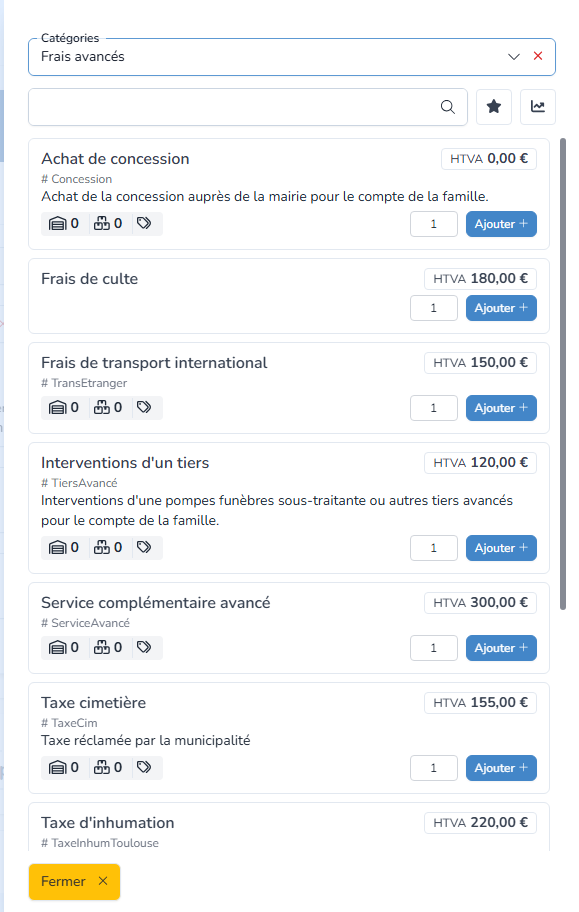
* Ajouter un article : Vous avez la possibilité d’ajouter directement un article dans l'événement (par ex : taxe de crémation). Pour cela cliquez sur le bouton ![](https://s3-eu-central-1.amazonaws.com/euc-cdn.freshdesk.com/data/helpdesk/attachments/production/103211659296/original/CLns-peKsDefEDwi5_dhHj7iNoWR6IRjNA.png?1746189524)et sélectionnez l’article à ajouter depuis le catalogue d’articles qui s’affiche en cliquant sur ![](https://s3-eu-central-1.amazonaws.com/euc-cdn.freshdesk.com/data/helpdesk/attachments/production/103211659735/original/jNAFNZVyplOHpRIFLr1WQGZQsco1ZC0gqA.png?1746189591).&#x20;

![](https://s3-eu-central-1.amazonaws.com/euc-cdn.freshdesk.com/data/helpdesk/attachments/production/103211659823/original/JG1S8dvdBy_wStC4uNjiOH5iFOZuVoyLtw.png?1746189596)

Notes :&#x20;

* Vous pouvez à tout moment supprimer ces informations en cliquant sur le bouton ![](https://s3-eu-central-1.amazonaws.com/euc-cdn.freshdesk.com/data/helpdesk/attachments/production/103211659759/original/3eOvVn01AAIbQ3JQHeM27LDr6GjBD3F_yg.png?1746189592).
* Une fois les ressources nécessaires ajoutées depuis le planning, elles apparaîtront également ici en haut de l'événement dans le bloc Planning.

<br>

<figure><img src="https://s3-eu-central-1.amazonaws.com/euc-cdn.freshdesk.com/data/helpdesk/attachments/production/103211660686/original/USkawmQP4MCKuMVpMZmWimSD3kfWMcbdiA.png?1746189719" alt=""><figcaption></figcaption></figure>

Cérémonie

Utilisez cette partie pour organiser tous les aspects relatifs à la cérémonie.

Pour ajouter un nouvel événement Cérémonie, vous avez deux méthodes : &#x20;

**Méthode 1**&#x20;

* Cliquez sur le bouton ![](https://s3-eu-central-1.amazonaws.com/euc-cdn.freshdesk.com/data/helpdesk/attachments/production/103211659755/original/99kOppQmPh8oU8JoN0sVnyKT0vhRkLF_Rg.png?1746189591)ou sur l’encadré suivant :&#x20;

<figure><img src="https://s3-eu-central-1.amazonaws.com/euc-cdn.freshdesk.com/data/helpdesk/attachments/production/103211659745/original/SWsAb4L-Xx0tQ8SURDXo8QCR5l3cJEGYdw.png?1746189591" alt=""><figcaption></figcaption></figure>

* Dans le formulaire qui s’affiche, saisissez les informations suivantes :&#x20;
* Lieu : Saisissez le lieu dans lequel aura lieu l’événement
* Date et heure : Saisissez la date et l’heure à laquelle aura lieu l’événement
* Type de cérémonie : Sélectionnez entre options comme bénédiction, civile ou laïque.
* Détails spécifiques : Mentionnez si des services supplémentaires sont requis, comme un orateur, un live stream, ou des condoléances.
* Logistique : Indiquez la nécessité d’un corbillard, d’un char à fleurs ou d’un van.
* Ajouter un article : Vous avez la possibilité d’ajouter directement un article dans l'événement (par ex : frais de culte). Pour cela cliquez sur le bouton ![](https://s3-eu-central-1.amazonaws.com/euc-cdn.freshdesk.com/data/helpdesk/attachments/production/103211659301/original/v__IH3_3pIRaCAcB3h0JJ001_nbdtRectg.png?1746189525)et sélectionnez l’article à ajouter depuis le catalogue d’articles qui s’affiche en cliquant sur ![](https://s3-eu-central-1.amazonaws.com/euc-cdn.freshdesk.com/data/helpdesk/attachments/production/103211659727/original/UzzelsnnRh913P69OXYV67yJkK_-AcI4jA.png?1746189591).&#x20;

![](https://s3-eu-central-1.amazonaws.com/euc-cdn.freshdesk.com/data/helpdesk/attachments/production/103211659824/original/fUbv9_MCsbBv7Nd_9symEdItTRyLBwtSQg.png?1746189596)

Notes :&#x20;

* Vous pouvez à tout moment supprimer ces informations en cliquant sur le bouton ![](https://s3-eu-central-1.amazonaws.com/euc-cdn.freshdesk.com/data/helpdesk/attachments/production/103211659785/original/VyrWrOthrmNZ_c-7IbXM38ylTl19LnGN7Q.png?1746189594).
* Une fois les ressources nécessaires ajoutées depuis le planning, elles apparaîtront également ici en bas de l'événement.

<figure><img src="https://s3-eu-central-1.amazonaws.com/euc-cdn.freshdesk.com/data/helpdesk/attachments/production/103211659932/original/_1TQPI_EzoJlxT6DReRZqM3XLTM_4XtoDQ.jpeg?1746189604" alt=""><figcaption></figcaption></figure>

**Méthode 2**

Vous avez également la possibilité de créer cet évènement directement depuis votre planning. Pour cela :&#x20;

* Cliquez sur le bouton ![](https://s3-eu-central-1.amazonaws.com/euc-cdn.freshdesk.com/data/helpdesk/attachments/production/103211659736/original/5Sc-CJlQi-gxiKiFzl1GLBZqPAeoZqTWhg.png?1746189591).
* Dans la fenêtre qui s’ouvre, utilisez les flèches pour trouver la date voulue.&#x20;

![](https://s3-eu-central-1.amazonaws.com/euc-cdn.freshdesk.com/data/helpdesk/attachments/production/103211659797/original/aQbEA7H0dVjUeKQKLev1TDDcMMk1e-93wA.png?1746189595)

* Cliquez sur la case correspondant à l’agence et à l'heure voulue.

<figure><img src="https://s3-eu-central-1.amazonaws.com/euc-cdn.freshdesk.com/data/helpdesk/attachments/production/103211659904/original/PlEwdxJJTvbGGxEzILJgssjyttSem4SScQ.png?1746189603" alt=""><figcaption></figcaption></figure>

* Cliquez sur le bouton ![](https://s3-eu-central-1.amazonaws.com/euc-cdn.freshdesk.com/data/helpdesk/attachments/production/103211659720/original/fAZCqRVBQ3LXYiXXMQN5Z21SXpDn8tLt3w.png?1746189590)dans la popup de confirmation.

![](https://s3-eu-central-1.amazonaws.com/euc-cdn.freshdesk.com/data/helpdesk/attachments/production/103211659802/original/mJB69RGp-ugD5Uu5SbiXVR-1YHk9kOddcA.png?1746189596)

L'événement s’affichera ensuite dans l’écran d’origine et vous pourrez le paramétrer comme dans la Méthode 1.

**Inhumation**&#x20;

Dans le cas d’une inhumation (sans crémation), il est nécessaire d’ajouter cet événement. Pour cela :&#x20;

* Cliquez sur le bouton ![](https://s3-eu-central-1.amazonaws.com/euc-cdn.freshdesk.com/data/helpdesk/attachments/production/103211659751/original/8AU1qSE1pO0YUeb6-d275vbbBm7w02Mqkg.png?1746189591)ou sur l’encadré suivant :&#x20;

<figure><img src="https://s3-eu-central-1.amazonaws.com/euc-cdn.freshdesk.com/data/helpdesk/attachments/production/103211659793/original/FlQzandS2ZwXTdkPIYBuJsa1omVrSEzg8g.png?1746189595" alt=""><figcaption></figcaption></figure>

* Dans le formulaire qui s’affiche, saisissez les informations suivantes :&#x20;
* Lieu : Indiquez le cimetière prévu pour l’inhumation.
* Date et heure : Ajoutez les informations temporelles.
* Avec la famille : Sélectionnez si la famille sera présente.
* Type : Sélectionnez le type d’inhumation (pleine terre, concession, caveau, dispersion, etc)
* Informations : Saisissez toutes les informations nécessaires liées à l’inhumation
* Croix cimetière : Sélectionnez le choix de la famille concernant la croix dans le cimetière en choisissant Aucun, Croix civile ou Croix catholique
* Lecture texte : Saisissez ici les informations concernant le texte à lire pendant la cérémonie d’inhumation
* Corbillard : Spécifiez si un corbillard est nécessaire en sélectionnant Oui, Non ou Indéterminé
* Char à fleurs : Spécifiez si un char à fleurs est nécessaire en sélectionnant Oui, Non ou Indéterminé
* Van : Spécifiez si un van est nécessaire en sélectionnant Oui, Non ou Indéterminé
* Concession : Dans le cas où le module Concession a été activé pour le type de sépulture sélectionné, cliquez sur l'icône ![](https://s3-eu-central-1.amazonaws.com/euc-cdn.freshdesk.com/data/helpdesk/attachments/production/103211659332/original/3iS-Snlb6UytNXgsrzb7EnSGwPsBZNgafg.png?1746189531) pour saisir les informations nécessaires :&#x20;
* Lieu de la concession (lieu d’inhumation repris)
* Dénomination
* Remarques éventuelles
* Type&#x20;
* Capacité
* Date d’achat
* Date d’expiration&#x20;
* Ligne
* Secteur
* Tombe / case
* Numéro de concession&#x20;
* Durée&#x20;
* Plaque
* Acte
* Dossier
* Parcelle&#x20;
* Tombale
* Emplacement
* Concessionnaire

![](https://s3-eu-central-1.amazonaws.com/euc-cdn.freshdesk.com/data/helpdesk/attachments/production/103211659894/original/q98M5pcIjq7P9GGta5LFfFhwyLeP7Z4Lzg.png?1746189603)

* Ajouter un article : Vous avez la possibilité d’ajouter directement un article dans l'événement (par ex : frais de cimetière). Pour cela cliquez sur le bouton ![](https://s3-eu-central-1.amazonaws.com/euc-cdn.freshdesk.com/data/helpdesk/attachments/production/103211659295/original/b1GS5Zh3E0Qph_D0HPJ4p52NYCjPHhbmoA.png?1746189524)et sélectionnez l’article à ajouter depuis le catalogue d’articles qui s’affiche en cliquant sur ![](https://s3-eu-central-1.amazonaws.com/euc-cdn.freshdesk.com/data/helpdesk/attachments/production/103211659725/original/GHD1QYQAlBJzoc5K664QFliw80ORiiPnPA.png?1746189591).&#x20;

![](https://s3-eu-central-1.amazonaws.com/euc-cdn.freshdesk.com/data/helpdesk/attachments/production/103211659828/original/AInNtCM4kRzfkt6LzRkxiupy-rTCLWvbsA.png?1746189596)

Notes : Vous pouvez à tout moment supprimer ces informations en cliquant sur le bouton ![](https://s3-eu-central-1.amazonaws.com/euc-cdn.freshdesk.com/data/helpdesk/attachments/production/103211659786/original/uYjwD5vC4yo8CwRAD-wzpajhlRNeBD7Suw.png?1746189594).

<figure><img src="https://s3-eu-central-1.amazonaws.com/euc-cdn.freshdesk.com/data/helpdesk/attachments/production/103211659896/original/4NVl4OJJbIVPAzhcjI75_wcSVnzrhpd9Jg.png?1746189603" alt=""><figcaption></figcaption></figure>

**Reprise des cendres**

Dans le cas d’une crémation, ajoutez les détails concernant la reprise des cendres. Ces informations facilitent la coordination entre l’agence et la famille. Pour cela :&#x20;

* Cliquez sur le bouton ![](https://s3-eu-central-1.amazonaws.com/euc-cdn.freshdesk.com/data/helpdesk/attachments/production/103211659761/original/JE9HZN6uwSb277vD98dM8VG213w9smZk0g.png?1746189592)ou sur l’encadré suivant :&#x20;

<figure><img src="https://s3-eu-central-1.amazonaws.com/euc-cdn.freshdesk.com/data/helpdesk/attachments/production/103211659788/original/3EL_hALWGUcdJGgTmeKs0BiLC6zEiCNyPA.png?1746189595" alt=""><figcaption></figcaption></figure>

* Dans le formulaire qui s’affiche, saisissez les informations suivantes :&#x20;
* Lieu : Saisissez le lieu dans lequel aura lieu l’événement
* Date et heure : Saisissez la date et l’heure à laquelle aura lieu l’événement
* Responsabilité : Indiquez si la famille ou l’agence est en charge.

Note : Vous pouvez à tout moment supprimer un évènement en cliquant sur le bouton ![](https://s3-eu-central-1.amazonaws.com/euc-cdn.freshdesk.com/data/helpdesk/attachments/production/103211659694/original/EIBNZAhsJEGZVIUxTYYRTLOlPEI2WUJKOw.png?1746189586).

<figure><img src="https://s3-eu-central-1.amazonaws.com/euc-cdn.freshdesk.com/data/helpdesk/attachments/production/103211659799/original/4KA2ik96qY2c_lo8UDQU_nkiMTJ2HLGMvw.png?1746189595" alt=""><figcaption></figcaption></figure>

**Destination des Cendres**

Dans le cas d’une crémation, spécifiez ici les informations sur la destination finale des cendres. Pour cela :&#x20;

* Cliquez sur le bouton ![](https://s3-eu-central-1.amazonaws.com/euc-cdn.freshdesk.com/data/helpdesk/attachments/production/103211659748/original/bKsNH6ITp9fwBXccawkepn7X0vG-mfxRzA.png?1746189591)ou sur l’encadré suivant :&#x20;

<figure><img src="https://s3-eu-central-1.amazonaws.com/euc-cdn.freshdesk.com/data/helpdesk/attachments/production/103211659717/original/0cOECS3FsSOw0WJjL-Hk7kexYjLBIaHWLg.png?1746189590" alt=""><figcaption></figcaption></figure>

* Dans le formulaire qui s’affiche, saisissez les informations suivantes :&#x20;
* Lieu : Saisissez le lieu dans lequel aura lieu l’événement
* Date et heure : Saisissez la date et l’heure à laquelle aura lieu l’événement
* Type de destination : Choisissez entre dispersion, columbarium, caveau, etc.
* En fonction du type sélectionné, plusieurs informations vous seront demandées&#x20;
* Concession : Dans le cas où le module Concession a été activé pour le type de sépulture sélectionné, cliquez sur l'icône ![](https://s3-eu-central-1.amazonaws.com/euc-cdn.freshdesk.com/data/helpdesk/attachments/production/103211659333/original/DyPO1iYn3nyzwFpwtBu0i_Ot9UYCSgXzGw.png?1746189531) pour saisir les informations nécessaires :&#x20;
* Lieu de la concession (lieu d’inhumation repris)
* Dénomination
* Remarques éventuelles
* Type&#x20;
* Capacité
* Date d’achat
* Date d’expiration&#x20;
* Ligne
* Secteur
* Tombe / case
* Numéro de concession&#x20;
* Durée&#x20;
* Plaque
* Acte
* Dossier
* Parcelle&#x20;
* Tombale
* Emplacement
* Concessionnaire

![](https://s3-eu-central-1.amazonaws.com/euc-cdn.freshdesk.com/data/helpdesk/attachments/production/103211659899/original/WN1yuUVyW0zMX1tHaXD1xZrPSfyMoR-BRg.png?1746189603)

* Informations : Saisissez des informations supplémentaires éventuelles
* Croix cimetière : Sélectionnez si oui ou non il faudra une croix pour le cimetière et, si oui, quel type
* Lecture texte : Saisissez d’éventuelles précisions sur les textes à prévoir
* Limousine / Char à Fleur / Camionette : Précisez si Oui, Non ou Indéterminé
* Ajouter un article : Vous avez la possibilité d’ajouter directement un article dans l'événement (par ex : frais de cimetière). Pour cela cliquez sur le bouton ![](https://s3-eu-central-1.amazonaws.com/euc-cdn.freshdesk.com/data/helpdesk/attachments/production/103211659300/original/k138yxHxDwWi153n15C_b_6Tnhx7KQSCRA.png?1746189525)et sélectionnez l’article à ajouter depuis le catalogue d’articles qui s’affiche en cliquant sur ![](https://s3-eu-central-1.amazonaws.com/euc-cdn.freshdesk.com/data/helpdesk/attachments/production/103211659728/original/yIfyie7V1hSD-7fw8Y-3JeQPW3Z7F1zeKw.png?1746189591).&#x20;

![](https://s3-eu-central-1.amazonaws.com/euc-cdn.freshdesk.com/data/helpdesk/attachments/production/103211659817/original/QOCLWeW-qXnncep6AxFvXu4noY15OizNKA.png?1746189596).

Note : Vous pouvez à tout moment supprimer un évènement en cliquant sur le bouton ![](https://s3-eu-central-1.amazonaws.com/euc-cdn.freshdesk.com/data/helpdesk/attachments/production/103211659693/original/tFfp14fPsKyPctuLsAW2zjOcxsPJV9Z6Bw.png?1746189586).

<figure><img src="https://s3-eu-central-1.amazonaws.com/euc-cdn.freshdesk.com/data/helpdesk/attachments/production/103211659898/original/65XTC_HXdBKKhhwZVmgmi6QkmV4ZdXt08w.png?1746189603" alt=""><figcaption></figcaption></figure>

**Exhumation**

La section vous aide à organiser l’exhumation éventuelle d’un défunt. Pour cela :&#x20;

* Cliquez sur le bouton ![](https://s3-eu-central-1.amazonaws.com/euc-cdn.freshdesk.com/data/helpdesk/attachments/production/103211659758/original/t8Z6kyMPjVN-tL4GwE9oemmr62FG78gdLg.png?1746189592)ou sur l’encadré suivant :&#x20;

<figure><img src="https://s3-eu-central-1.amazonaws.com/euc-cdn.freshdesk.com/data/helpdesk/attachments/production/103211659789/original/OL3m_-b9AKURkt0bPxpXzCBeyz_fK7Bp1Q.png?1746189595" alt=""><figcaption></figcaption></figure>

* Dans le formulaire qui s’affiche, saisissez les informations suivantes :&#x20;
* Cimetière : Sélectionnez le cimetière où se trouve la concession à exhumer.
* Date et heure : Saisissez la date et l’heure à laquelle aura lieu l’exhumation
* Avec famille : Précisez si oui ou non la famille sera présente lors de l’exhumation
* Concession : Dans le cas où le module Concession a été activé pour le type de sépulture sélectionné, cliquez sur l'icône ![](https://s3-eu-central-1.amazonaws.com/euc-cdn.freshdesk.com/data/helpdesk/attachments/production/103211659335/original/6YVEPJ0lRH83QOcKbTxbmHUUDyGlx09Pkg.png?1746189531) pour saisir les informations nécessaires :&#x20;
* Lieu de la concession (lieu d’inhumation repris)
* Dénomination
* Remarques éventuelles
* Type&#x20;
* Capacité
* Date d’achat
* Date d’expiration&#x20;
* Ligne
* Secteur
* Tombe / case
* Numéro de concession&#x20;
* Durée&#x20;
* Plaque
* Acte
* Dossier
* Parcelle&#x20;
* Tombale
* Emplacement
* Concessionnaire

![](https://s3-eu-central-1.amazonaws.com/euc-cdn.freshdesk.com/data/helpdesk/attachments/production/103211659897/original/BN_5zW4sRQdiawUWzGm3cTtiZMj7s-6pJQ.png?1746189603)

* Remarques ou notes internes éventuelles.
* Ajouter un article : Vous avez la possibilité d’ajouter directement un article dans l'événement (par ex : frais de cimetière). Pour cela cliquez sur le bouton ![](https://s3-eu-central-1.amazonaws.com/euc-cdn.freshdesk.com/data/helpdesk/attachments/production/103211659303/original/n_WRUlRVwtQE7d6GT3GV4Q7zQ9hB48KtUw.png?1746189525)et sélectionnez l’article à ajouter depuis le catalogue d’articles qui s’affiche en cliquant sur ![](https://s3-eu-central-1.amazonaws.com/euc-cdn.freshdesk.com/data/helpdesk/attachments/production/103211659726/original/8FnaxTuisR0l7Eu8eYHvhQAIbMfsxjWjyA.png?1746189591).&#x20;

![](https://s3-eu-central-1.amazonaws.com/euc-cdn.freshdesk.com/data/helpdesk/attachments/production/103211659821/original/TeEKCcE_6cy8U96EjFmuvNgWfDryz6Ndug.png?1746189596).

Note : Vous pouvez à tout moment supprimer un évènement en cliquant sur le bouton ![](https://s3-eu-central-1.amazonaws.com/euc-cdn.freshdesk.com/data/helpdesk/attachments/production/103211659695/original/i-btKFhJrzoKJcgvtBkWtLE88md0M6_iHA.png?1746189586).

<figure><img src="https://s3-eu-central-1.amazonaws.com/euc-cdn.freshdesk.com/data/helpdesk/attachments/production/103211659814/original/IucpvgRLyhGBVCz9M-N0Mun4G4IyrJKcmA.png?1746189596" alt=""><figcaption></figcaption></figure>

**Veillée**

La section Veillée vous aide à organiser ce moment de recueillement autour du défunt.

Pour ajouter un nouvel événement Veillée, vous avez deux méthodes : &#x20;

**Méthode 1**&#x20;

* Cliquez sur le bouton ![](https://s3-eu-central-1.amazonaws.com/euc-cdn.freshdesk.com/data/helpdesk/attachments/production/103211659752/original/x7C8o5FyUIsSy1GI6JNyCari4PaWtvXgLg.png?1746189591)ou sur l’encadré suivant :&#x20;

<figure><img src="https://s3-eu-central-1.amazonaws.com/euc-cdn.freshdesk.com/data/helpdesk/attachments/production/103211659719/original/tTwelHvp9dQX0Q4sshK7kuXUiWBd-Vn32w.png?1746189590" alt=""><figcaption></figcaption></figure>

* Dans le formulaire qui s’affiche, saisissez les informations suivantes :&#x20;
* Lieu : Saisissez le lieu dans lequel aura lieu la veillée
* Date et heure : Saisissez la date et l’heure à laquelle aura lieu la veillée
* Remarques ou notes internes éventuelles.
* Ajouter un article : Vous avez la possibilité d’ajouter directement un article dans l'événement (par ex : frais de funérarium). Pour cela cliquez sur le bouton ![](https://s3-eu-central-1.amazonaws.com/euc-cdn.freshdesk.com/data/helpdesk/attachments/production/103211659278/original/ITj2Y2s_WmvvvX_pmH2Uffq7j7P0WIpcwA.png?1746189522)et sélectionnez l’article à ajouter depuis le catalogue d’articles qui s’affiche en cliquant sur ![](https://s3-eu-central-1.amazonaws.com/euc-cdn.freshdesk.com/data/helpdesk/attachments/production/103211659733/original/jnWC-3XUaOsCDD7SXStJJq88ixRc2nMQHQ.png?1746189591).&#x20;

![](https://s3-eu-central-1.amazonaws.com/euc-cdn.freshdesk.com/data/helpdesk/attachments/production/103211659822/original/o6wCFwV2p_HpHgtBU9UJqp8aQE93_1eyFA.png?1746189596).

Note : Vous pouvez à tout moment supprimer un évènement en cliquant sur le bouton ![](https://s3-eu-central-1.amazonaws.com/euc-cdn.freshdesk.com/data/helpdesk/attachments/production/103211659692/original/5vT_MBq7uRuk-aqsafwFvu1LbIbftL1Qpg.png?1746189586).

<figure><img src="https://s3-eu-central-1.amazonaws.com/euc-cdn.freshdesk.com/data/helpdesk/attachments/production/103211659810/original/30zlRhC-IeAW__CaGqG7jmLaJj7QtFEzhw.png?1746189596" alt=""><figcaption></figcaption></figure>

**Méthode 2**

Vous avez également la possibilité de créer cet évènement directement depuis votre planning en suivant les étapes suivantes :&#x20;

* Cliquez sur le bouton ![](https://s3-eu-central-1.amazonaws.com/euc-cdn.freshdesk.com/data/helpdesk/attachments/production/103211659739/original/AOfKZ8yORilsrXdO60BNoFr2wl4JQsARFQ.png?1746189591).
* Dans la fenêtre qui s’ouvre, utilisez les flèches pour trouver la date voulue.&#x20;

![](https://s3-eu-central-1.amazonaws.com/euc-cdn.freshdesk.com/data/helpdesk/attachments/production/103211659794/original/n_jYQEiI7KOfPoGmyX0nKqkdi8FQJ1fnkA.png?1746189595)

* Ensuite cliquez sur la case correspondant à l’agence et à l'heure voulue.

<figure><img src="https://s3-eu-central-1.amazonaws.com/euc-cdn.freshdesk.com/data/helpdesk/attachments/production/103211659902/original/l_FqOBqetKys3bl9hYtZ9kwjXf74-4pTjA.png?1746189603" alt=""><figcaption></figcaption></figure>

* Cliquez sur le bouton ![](https://s3-eu-central-1.amazonaws.com/euc-cdn.freshdesk.com/data/helpdesk/attachments/production/103211659718/original/ST1qlW2LqK1K6n8bFWST63EYIn4zPvdVaA.png?1746189590)dans la popup de confirmation.

![](https://s3-eu-central-1.amazonaws.com/euc-cdn.freshdesk.com/data/helpdesk/attachments/production/103211659809/original/Y_N6c-gO7qkfcMqCOR9dVW2Hxg1r5iSNMg.png?1746189596)

L'événement s’affichera ensuite dans l’écran d’origine et vous pourrez le paramétrer comme dans la Méthode 1.

**Réunion**

Planifiez les éventuelles réunions autour des obsèques dans cette section.

Pour ajouter un nouvel événement Réunion, vous avez deux méthodes : &#x20;

**Méthode 1**&#x20;

* Cliquez sur le bouton ![](https://s3-eu-central-1.amazonaws.com/euc-cdn.freshdesk.com/data/helpdesk/attachments/production/103211659754/original/eFSNgP1pHdYabbcBFPDWDOn1KlzsrcWRuQ.png?1746189591)ou sur l’encadré suivant :&#x20;

<figure><img src="https://s3-eu-central-1.amazonaws.com/euc-cdn.freshdesk.com/data/helpdesk/attachments/production/103211659757/original/E8plM6ucr_isFcmU5uLyDYBF19SAntTPTA.png?1746189591" alt=""><figcaption></figcaption></figure>

* Dans le formulaire qui s’affiche, saisissez les informations suivantes :&#x20;
* Lieu : Saisissez le lieu dans lequel aura lieu l’événement
* Date et heure : Saisissez la date et l’heure à laquelle aura lieu l’événement
* Type de réunion : Sélectionnez le type parmi les options proposées (classique, recueillement familial, etc.).
* Nombre de personnes : Saisissez le nombre d’agents que vous planifier pour cet événement
* Remarques : Ajoutez des remarques si nécessaire.
* Remarques ou notes internes éventuelles.
* Ajouter un article : Vous avez la possibilité d’ajouter directement un article dans l'événement (par ex : traiteur). Pour cela cliquez sur le bouton ![](https://s3-eu-central-1.amazonaws.com/euc-cdn.freshdesk.com/data/helpdesk/attachments/production/103211659299/original/AanEQ41HpyTz6KC6N1209k9sPbu02AQDKg.png?1746189525)et sélectionnez l’article à ajouter depuis le catalogue d’articles qui s’affiche en cliquant sur ![](https://s3-eu-central-1.amazonaws.com/euc-cdn.freshdesk.com/data/helpdesk/attachments/production/103211659724/original/aK_CZikoTp-jJzedeudGT-J3Fqem-xZvNQ.png?1746189590).&#x20;

![](https://s3-eu-central-1.amazonaws.com/euc-cdn.freshdesk.com/data/helpdesk/attachments/production/103211659816/original/0X5B1ZdnrAToAehnv96Dmn9prCgQGzGoxg.png?1746189596).

Note : Vous pouvez à tout moment supprimer un évènement en cliquant sur le bouton ![](https://s3-eu-central-1.amazonaws.com/euc-cdn.freshdesk.com/data/helpdesk/attachments/production/103211659696/original/OuqyX_-FmPNA52zI0RZi-n7VYqjJLHqDEA.png?1746189586).

<figure><img src="https://s3-eu-central-1.amazonaws.com/euc-cdn.freshdesk.com/data/helpdesk/attachments/production/103211659813/original/bByVHKJtF-epHDU6BklvjD-_NPHZmvpJ-A.png?1746189596" alt=""><figcaption></figcaption></figure>

**Méthode 2**

Vous avez également la possibilité de créer cet évènement directement depuis votre planning en suivant les étapes suivantes :&#x20;

* Cliquez sur le bouton ![](https://s3-eu-central-1.amazonaws.com/euc-cdn.freshdesk.com/data/helpdesk/attachments/production/103211659734/original/5vurWAczAMuvc5cmf6IruNbZ2gxghSqH4A.png?1746189591).
* Dans la fenêtre qui s’ouvre, utilisez les flèches pour trouver la date voulue.&#x20;

![](https://s3-eu-central-1.amazonaws.com/euc-cdn.freshdesk.com/data/helpdesk/attachments/production/103211659798/original/dpKDFNGu9fICCr3hlcRKfv3DE8pa5zA-Mw.png?1746189595)

* Cliquez sur la case correspondant à l’agence et à l'heure voulue.

<figure><img src="https://s3-eu-central-1.amazonaws.com/euc-cdn.freshdesk.com/data/helpdesk/attachments/production/103211659907/original/Dd4OX16zk6mOYql1mI6rwrrUJd6_urIwmw.png?1746189603" alt=""><figcaption></figcaption></figure>

* Cliquez sur le bouton ![](https://s3-eu-central-1.amazonaws.com/euc-cdn.freshdesk.com/data/helpdesk/attachments/production/103211659722/original/E-MEP2nAe65VMsilVlQ6XLP7rfqTDm6ZbQ.png?1746189590)dans la popup de confirmation.

![](https://s3-eu-central-1.amazonaws.com/euc-cdn.freshdesk.com/data/helpdesk/attachments/production/103211659801/original/K4wE_aJfXeBRHrEKlrUA2zR_kMeeVoBOEQ.png?1746189596)

L'événement s’affichera ensuite dans l’écran d’origine et vous pourrez le paramétrer comme dans la Méthode 1.

**Levée de corps**

Indiquez ici les informations liées à la levée de corps. Ces champs servent à organiser ce moment spécifique.

Pour ajouter un nouvel événement Levée de corps, suivez les étapes suivantes :&#x20;

* Cliquez sur le bouton ![](https://s3-eu-central-1.amazonaws.com/euc-cdn.freshdesk.com/data/helpdesk/attachments/production/103211659749/original/TRhBTqGo3hzVZwqcAAvwuBmWKMFKEp0CPA.png?1746189591)ou sur l’encadré suivant :&#x20;

<figure><img src="https://s3-eu-central-1.amazonaws.com/euc-cdn.freshdesk.com/data/helpdesk/attachments/production/103211659744/original/q2F10WkNGCSkGebGFrUH0tkZLMbuI2BuGA.png?1746189591" alt=""><figcaption></figcaption></figure>

* Dans le formulaire qui s’affiche, saisissez les informations suivantes :&#x20;
* Lieu : Saisissez le lieu dans lequel aura lieu l’événement
* Date et heure : Saisissez la date et l’heure à laquelle aura lieu l’événement
* Remarques ou notes internes éventuelles.
* Ajouter un article : Vous avez la possibilité d’ajouter directement un article dans l'événement (par ex : transport). Pour cela cliquez sur le bouton ![](https://s3-eu-central-1.amazonaws.com/euc-cdn.freshdesk.com/data/helpdesk/attachments/production/103211659298/original/OT0N_SR6kh_EF8rbSXUsCCrg0cCrEMIUeQ.png?1746189525)et sélectionnez l’article à ajouter depuis le catalogue d’articles qui s’affiche en cliquant sur ![](https://s3-eu-central-1.amazonaws.com/euc-cdn.freshdesk.com/data/helpdesk/attachments/production/103211659731/original/gtMUeqN0bCgK0U1M1mgfDlQ8hezSEezTxQ.png?1746189591).&#x20;

![](https://s3-eu-central-1.amazonaws.com/euc-cdn.freshdesk.com/data/helpdesk/attachments/production/103211659820/original/z6Hr5gHe9HcKuGbglmu7sxo7Fz9oSr1-jg.png?1746189596).

Note : Vous pouvez à tout moment supprimer un évènement en cliquant sur le bouton ![](https://s3-eu-central-1.amazonaws.com/euc-cdn.freshdesk.com/data/helpdesk/attachments/production/103211659697/original/WNhSfsAdWp3l4IE1ftU5TLKPBLa76GOLUw.png?1746189586).

<figure><img src="https://s3-eu-central-1.amazonaws.com/euc-cdn.freshdesk.com/data/helpdesk/attachments/production/103211659811/original/Qn7Uq_4WhrYqniY65oU1q5YccA5Y5DjVlQ.png?1746189596" alt=""><figcaption></figcaption></figure>

**Visite**

Cette section permet d’ajouter des visites éventuelles autour de l’organisation des obsèques. Pour cela :&#x20;

* Sélectionnez si une visite doit être planifiée en choisissant Oui, Non ou Indéterminé.

<figure><img src="https://s3-eu-central-1.amazonaws.com/euc-cdn.freshdesk.com/data/helpdesk/attachments/production/103211659746/original/R7S6wmGinHIZBGWQtaPm3DyLM3MsE6ElVA.png?1746189591" alt=""><figcaption></figcaption></figure>

Si vous sélectionnez Oui, vous allez pouvoir paramétrer l’évènement. Pour cela, vous avez deux méthodes :&#x20;

**Méthode 1**&#x20;

* Cliquez sur le bouton ![](https://s3-eu-central-1.amazonaws.com/euc-cdn.freshdesk.com/data/helpdesk/attachments/production/103211659756/original/-IEWTykvHNaNBhhCbP-m8BLv45GrMQYQmQ.png?1746189591)ou sur l’encadré suivant :&#x20;

<figure><img src="https://s3-eu-central-1.amazonaws.com/euc-cdn.freshdesk.com/data/helpdesk/attachments/production/103211659792/original/M_KjheAWTMm8T3Xwq8Awf0vjyXlBcpr8GA.png?1746189595" alt=""><figcaption></figcaption></figure>

* Dans le formulaire qui s’affiche, saisissez les informations suivantes :&#x20;
* Lieu : Saisissez le lieu dans lequel aura lieu l’événement
* Date et heures : Saisissez la date et l’heure d’arrivée et de départ.
* Type de réunion : Sélectionnez le type parmi les options proposées (classique, recueillement familial, etc.).
* Nombre de personnes : Saisissez le nombre d’agents que vous planifier pour cet événement
* Cercueil ouvert : Précisez si le cercueil sera ouvert en sélectionnant Oui, Non ou Indéterminé
* Remarques ou notes internes éventuelles.
* Ajouter un article : Vous avez la possibilité d’ajouter directement un article dans l'événement (par ex : frais de funérarium). Pour cela cliquez sur le bouton ![](https://s3-eu-central-1.amazonaws.com/euc-cdn.freshdesk.com/data/helpdesk/attachments/production/103211659302/original/EE9BDkm4Fuj0bIj-dSkghsNkaUucPtIgdw.png?1746189525)et sélectionnez l’article à ajouter depuis le catalogue d’articles qui s’affiche en cliquant sur ![](https://s3-eu-central-1.amazonaws.com/euc-cdn.freshdesk.com/data/helpdesk/attachments/production/103211659732/original/UCl60flpY6sDT6cKbabKAD0m7g32kNFqxA.png?1746189591).&#x20;

![](https://s3-eu-central-1.amazonaws.com/euc-cdn.freshdesk.com/data/helpdesk/attachments/production/103211659819/original/PazzHAPcTX6Q7Y1Vg7KovX-LX1cjsrrr3w.png?1746189596).

Note : Vous pouvez à tout moment supprimer un évènement en cliquant sur le bouton ![](https://s3-eu-central-1.amazonaws.com/euc-cdn.freshdesk.com/data/helpdesk/attachments/production/103211659691/original/Jz9rombJeEJSZ5hz-zKQfItCk266mYZs3w.png?1746189586).

<figure><img src="https://s3-eu-central-1.amazonaws.com/euc-cdn.freshdesk.com/data/helpdesk/attachments/production/103211659815/original/1PF8MouLPeYa4Y_SlZHsPen_5nMp-EuXGg.png?1746189596" alt=""><figcaption></figcaption></figure>

**Méthode 2**

Vous avez également la possibilité de créer cet évènement directement depuis votre planning en suivant les étapes suivantes :&#x20;

* Cliquez sur le bouton ![](https://s3-eu-central-1.amazonaws.com/euc-cdn.freshdesk.com/data/helpdesk/attachments/production/103211659738/original/4B4cDEGAMfIItR7y_2gpAuotdxP88hWvSg.png?1746189591).
* Dans la fenêtre qui s’ouvre, utilisez les flèches pour trouver la date voulue.&#x20;

![](https://s3-eu-central-1.amazonaws.com/euc-cdn.freshdesk.com/data/helpdesk/attachments/production/103211659796/original/xoiCCeqyuwG5K2PjNKLrui1MkLQQa3oG-w.png?1746189595)

* Cliquez sur la case correspondant à l’agence et à l'heure voulue.

<figure><img src="https://s3-eu-central-1.amazonaws.com/euc-cdn.freshdesk.com/data/helpdesk/attachments/production/103211659906/original/oZ9Pz0ts3g12PkGv0_1mSFfGReeO9QOcAQ.png?1746189603" alt=""><figcaption></figcaption></figure>

* Cliquez sur le bouton ![](https://s3-eu-central-1.amazonaws.com/euc-cdn.freshdesk.com/data/helpdesk/attachments/production/103211659721/original/4_7g7tifWiO9E9TyG5F1Wk22wYDn03GUoQ.png?1746189590)dans la popup de confirmation.

![](https://s3-eu-central-1.amazonaws.com/euc-cdn.freshdesk.com/data/helpdesk/attachments/production/103211659806/original/c-5BHPORMJ8IBul6aiP5F2dukKYLLwiWSw.png?1746189596)

L'événement s’affichera ensuite dans l’écran d’origine et vous pourrez le paramétrer comme dans la Méthode 1.

**Occupation de la salle**

Enfin, cette partie concerne la gestion des espaces utilisés pour les obsèques.

Pour ajouter un nouvel événement Occupation de la salle, vous avez deux méthodes :&#x20;

**Méthode 1**&#x20;

* Cliquez sur le bouton ![](https://s3-eu-central-1.amazonaws.com/euc-cdn.freshdesk.com/data/helpdesk/attachments/production/103211659753/original/G4860CiqgLLjyvHFjXoj0HP1tEQlOHPnbQ.png?1746189591)ou sur l’encadré suivant :&#x20;

<figure><img src="https://s3-eu-central-1.amazonaws.com/euc-cdn.freshdesk.com/data/helpdesk/attachments/production/103211659790/original/gPMIjjwTw11WRj05nVpfayd3Qxd_cNgYlQ.png?1746189595" alt=""><figcaption></figcaption></figure>

* Dans le formulaire qui s’affiche, saisissez les informations suivantes :&#x20;
* Lieu : Saisissez le lieu dans lequel aura lieu l’événement
* Date et heures d’arrivée et de départ : Saisissez la date et les heures d’arrivée et de départ
* Remarques ou notes internes éventuelles.
* Ajouter un article : Vous avez la possibilité d’ajouter directement un article dans l'événement (par ex : frais de funérarium). Pour cela cliquez sur le bouton ![](https://s3-eu-central-1.amazonaws.com/euc-cdn.freshdesk.com/data/helpdesk/attachments/production/103211659294/original/CbqsOtl3ilybCFIrjc7y1NwZciXT9LiIYw.png?1746189524)et sélectionnez l’article à ajouter depuis le catalogue d’articles qui s’affiche en cliquant sur ![](https://s3-eu-central-1.amazonaws.com/euc-cdn.freshdesk.com/data/helpdesk/attachments/production/103211659729/original/82tRDCletf6jvCGgXinzHg4L6gizs78N1Q.png?1746189591).&#x20;

![](https://s3-eu-central-1.amazonaws.com/euc-cdn.freshdesk.com/data/helpdesk/attachments/production/103211659818/original/dLaPSADoWO7D4ZNTDP4NYUCh_41RkaYo0A.png?1746189596).

Note : Vous pouvez à tout moment supprimer un évènement en cliquant sur le bouton ![](https://s3-eu-central-1.amazonaws.com/euc-cdn.freshdesk.com/data/helpdesk/attachments/production/103211659698/original/pVTEsPXLv4E2DR6NBxDjlFBbIvydxvaXug.png?1746189586).

<figure><img src="https://s3-eu-central-1.amazonaws.com/euc-cdn.freshdesk.com/data/helpdesk/attachments/production/103211659804/original/ooztJsdo6bDiTu8SDvVuBHAVIU6zw8_y3w.png?1746189596" alt=""><figcaption></figcaption></figure>

**Méthode 2**

Vous avez également la possibilité de créer cet évènement directement depuis votre planning en suivant les étapes suivantes :&#x20;

* Cliquez sur le bouton ![](https://s3-eu-central-1.amazonaws.com/euc-cdn.freshdesk.com/data/helpdesk/attachments/production/103211659730/original/_VShz2AlVPCKGgZyZX_CTRErnlpQM39XYg.png?1746189591).
* Dans la fenêtre qui s’ouvre, utilisez les flèches pour trouver la date voulue.&#x20;

![](https://s3-eu-central-1.amazonaws.com/euc-cdn.freshdesk.com/data/helpdesk/attachments/production/103211659795/original/YSSYCZkJldTCVOdlMVA4IMCK54Mu0nS0bw.png?1746189595)

* Cliquez sur la case correspondant à l’agence et à l'heure voulue.

<figure><img src="https://s3-eu-central-1.amazonaws.com/euc-cdn.freshdesk.com/data/helpdesk/attachments/production/103211659905/original/2U5LjolPVexIlZAP9N81plOZVTK0hxK6nQ.png?1746189603" alt=""><figcaption></figcaption></figure>

* Cliquez sur le bouton ![](https://s3-eu-central-1.amazonaws.com/euc-cdn.freshdesk.com/data/helpdesk/attachments/production/103211659723/original/6dLnUKiIghWm3MjJaVvp4RXOLzdE3vvnXQ.png?1746189590)dans la popup de confirmation.

![](https://s3-eu-central-1.amazonaws.com/euc-cdn.freshdesk.com/data/helpdesk/attachments/production/103211659805/original/V7eLlsI_j_IGCDnQdSxTjQ58p_RSQn2ohg.png?1746189596)

L'événement s’affichera ensuite dans l’écran d’origine et vous pourrez le paramétrer comme dans la Méthode 1.

**Génération des documents**

Suite à la complétion de ces différentes sections, les documents nécessaires aux démarches administratives se généreront automatiquement. Vous pourrez ensuite les retrouver dans le sous-menu [Document](https://docs.google.com/document/d/1QxulZVDG1Z6YC5MMaDwNCGAjOsOqpXzAbvKyKm92VP0/edit?tab=t.y8vgga240hcz).

<figure><img src="https://s3-eu-central-1.amazonaws.com/euc-cdn.freshdesk.com/data/helpdesk/attachments/production/103211659903/original/X78gGB2C1y8so-JrlIJAso9dau3yJmF7Xw.png?1746189603" alt=""><figcaption></figcaption></figure>


---

# Agent Instructions: Querying This Documentation

If you need additional information that is not directly available in this page, you can query the documentation dynamically by asking a question.

Perform an HTTP GET request on the current page URL with the `ask` query parameter:

```
GET https://funeralmanager.gitbook.io/documentation-funeral-manager/funeral-manager-documentation-fr/dossiers-clients/funerailles.md?ask=<question>
```

The question should be specific, self-contained, and written in natural language.
The response will contain a direct answer to the question and relevant excerpts and sources from the documentation.

Use this mechanism when the answer is not explicitly present in the current page, you need clarification or additional context, or you want to retrieve related documentation sections.