# Résumé
#### Dans cette partie, vous trouverez le résumé de toutes les informations importantes concernant le dossier sélectionné.
**Publier sur le site web**
Pour publier sur votre site internet les informations liées à ce dossier, suivez les étapes suivantes :
1. Cliquez sur le bouton .
2. Dans l’écran qui s’affiche, vous pouvez activer ou désactiver l’affichage des informations sur votre site.
3. Après activation, paramétrez les informations suivantes :
* Remarques : Vous pouvez préciser vos remarques éventuelles concernant le défunt ou les funérailles.
* Note : Vous avez la possibilité de mettre en forme votre texte avec les options de gras, italique et souligné.
* Permettre les condoléances : Vous pouvez activer ou désactiver la possibilité pour les visiteurs de votre site internet d’envoyer, directement en ligne, leurs condoléances pour le défunt.
* Si vous activez cette option, vous devez saisir les informations suivantes :
* Email de réception des condoléances : Saisissez l’adresse email qui recevra directement les condoléances envoyées depuis votre site internet.
* Date de début des condoléances : Choisissez la date à partir de laquelle il sera possible d’envoyer des condoléances depuis votre site internet.
* Date limite de commande des fleurs : Indiquez la date limite à laquelle les fleurs peuvent être commandées pour ce dossier
* Lien vers la cagnotte de dons : Saisissez ici le lien vers une cagnotte de don éventuelle pour ces obsèques
4. Cliquez sur le bouton en bas à droite du formulaire, pour valider la publication sur votre site internet.
**Lier le dossier à un écran**
Pour lier le dossier concerné à un de vos écrans, suivez les étapes suivantes :
1. Cliquez sur le bouton .
2. Dans l’écran qui s’affiche saisissez les informations suivantes :
3. Défunt :
* Photo : Sélectionnez l'apparence de la photo du défunt. Vous avez plusieurs options disponibles :
* Sans photo : Aucun affichage de photo.
* Arrondie : La photo sera affichée avec des coins arrondis.
* Carrée : La photo sera affichée sous forme carrée.
* Rectangulaire : La photo sera affichée sous forme rectangulaire.
* Infos à afficher : Choisissez les informations que vous souhaitez afficher concernant le défunt. Vous pouvez sélectionner parmi les éléments suivants :
* Prénom
* Nom
* Date de naissance
* Date de décès
2. Événements :
* Infos à afficher : Sélectionnez les événements que vous souhaitez inclure dans l'affichage. Vous pouvez choisir parmi les événements suivants :
* Réunion
* Visite
* Levée de corps
* Cérémonie
* Crémation
* Inhumation
3. Thème :
* Inversé (sélectionné ou non) : Permet d'appliquer un thème visuel inversé pour certains événements, si vous le souhaitez.
4. Fond :
* Couleur : La couleur de fond choisie précédemment (voir article [Ecrans](https://docs.google.com/document/d/1QxulZVDG1Z6YC5MMaDwNCGAjOsOqpXzAbvKyKm92VP0/edit?tab=t.3ku615rd6abv)) s’appliquera au fond de l’écran.
* Vidéo : Si vous souhaitez utiliser une vidéo comme fond, sélectionnez cette option. Vous pourrez ensuite choisir parmi une liste de vidéos disponibles. Cela crée une ambiance immersive en arrière-plan de l'écran.
* Photo : Si vous souhaitez utiliser une photo comme fond, sélectionnez cette option. Vous pourrez choisir une photo parmi une liste prédéfinie pour personnaliser l'apparence de l'écran.
* Slideshow : Si vous souhaitez afficher un diaporama de photos, sélectionnez cette option. Vous pourrez personnaliser l’ordre et les images du diaporama à afficher en arrière-plan.
3. Cliquez sur le bouton en bas à droite de l’écran pour mettre à jour l’affichage de votre écran.
**Accès rapide aux Partenaires**
**Legacio**
Si vous avez activé le module Legacio depuis le Marketplace et que vous l’avez paramétré, vous avez ici la possibilité d’accéder rapidement aux informations Legacio liées à ce dossier, pour cela :
1. Cliquez sur le bouton .
2. Vous accéderez ainsi à l’écran de détails des informations du dossier à lier avec Legacio.
3. Si vous constatez que les informations du dossier ne sont pas à jour dans Legacio, cliquez sur le bouton en bas à droite de l’écran pour envoyer les informations mises à jour depuis Funeral Manager.
**Funebra**
Si vous avez activé le module Funebra depuis le Marketplace et que vous l’avez paramétré, vous avez ici la possibilité d’accéder rapidement aux informations Funebra liées à ce dossier, pour cela :
1. Cliquez sur le bouton .
2. Vous accéderez ainsi à l’écran de détails des informations du dossier à lier avec Funebra.
3. Si vous constatez que les informations du dossier ne sont pas à jour dans Funebra, cliquez sur le bouton en bas à droite de l’écran pour envoyer les informations mises à jour depuis Funeral Manager.
**Sorenir**
Si vous avez activé le module Sorenir depuis le Marketplace et que vous l’avez paramétré, vous avez ici la possibilité d’accéder rapidement aux informations Sorenir liées à ce dossier, pour cela :
1. Cliquez sur le bouton .
2. Vous accéderez ainsi à l’écran de détails des informations du dossier à lier avec Sorenir.
3. Si vous constatez que les informations du dossier ne sont pas à jour dans Sorenir, cliquez sur le bouton en bas à droite de l’écran pour envoyer les informations mises à jour depuis Funeral Manager.
**FuneUp**
Si vous avez activé le module FuneUp depuis le Marketplace et que vous l’avez paramétré, vous avez ici la possibilité d’accéder rapidement aux informations FuneUp liées à ce dossier, pour cela :
1. Cliquez sur le bouton .
2. Vous accéderez ainsi à l’écran de détails des informations du dossier à lier avec FuneUp.
3. En cliquant sur le bouton en haut à droite de l’écran, vous serez ainsi redirigé vers la fiche détaillée du décès dans FunéUp (requiert une connexion FuneUp).
**La cagnotte des proches**
Si vous avez activé le module La cagnotte des proches depuis le Marketplace et que vous l’avez paramétré, vous avez ici la possibilité d’accéder rapidement aux informations La cagnotte des proches liées à ce dossier, pour cela :
1. Cliquez sur le bouton .
2. Vous accéderez ainsi à l’écran de détails des informations du dossier à lier avec La cagnotte des proches.
3. Si vous constatez que les informations du dossier ne sont pas à jour dans La cagnotte des proches, cliquez sur le bouton en bas à droite de l’écran pour envoyer les informations mises à jour depuis Funeral Manager.
**Enaos**
Si vous avez activé le module Enaos depuis le Marketplace et que vous l’avez paramétré, vous avez ici la possibilité d’accéder rapidement aux informations Enaos liées à ce dossier, pour cela :
1. Cliquez sur le bouton .
2. Vous accéderez ainsi à l’écran de détails des informations du dossier à lier avec Enaos.
3. Si vous constatez que les informations du dossier ne sont pas à jour dans Enaos, cliquez sur le bouton en bas à droite de l’écran pour envoyer les informations mises à jour depuis Funeral Manager.
Vous pouvez également suivre en direct les informations principales de votre dossier, liées à Enaos :
**Fragment**
Si vous avez activé le module Fragment depuis le Marketplace et que vous l’avez paramétré, vous avez ici la possibilité d’accéder rapidement aux informations Fragment liées à ce dossier, pour cela :
1. Cliquez sur le bouton .
2. Vous accéderez ainsi à l’écran de détails des informations du dossier à lier avec Fragment.
3. Si vous constatez que les informations du dossier ne sont pas à jour dans Fragment, cliquez sur le bouton en bas à droite de l’écran pour envoyer les informations mises à jour depuis Funeral Manager.
Vous pouvez également suivre en direct la réception des médias fournis par la famille directement dans leur espace Fragment :
**IAssure**
Si vous avez activé le module IAssure depuis le Marketplace et que vous l’avez paramétré, vous avez ici la possibilité d’accéder rapidement aux informations IAssure liées à ce dossier, pour cela :
1. Cliquez sur le bouton .
2. Vous accéderez ainsi à l’écran de détails des informations du dossier à lier avec IAssure.
3. Si vous constatez que les informations du dossier ne sont pas à jour dans IAssure, cliquez sur le bouton en bas à droite de l’écran pour envoyer les informations mises à jour depuis Funeral Manager.
**Informations principales**
Les informations principales concernant le défunt seront aussi affichées.
**Lieu de décès (hors domicile)**
Si le décès a lieu ailleurs qu’au domicile du défunt, l’information sera affichée de la sorte :

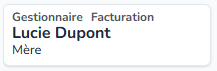
**Contact du gestionnaire de facturation**
Le contact du gestionnaire s’affichera de la sorte :
**Remarques et notes internes éventuelles**
Si vous avez saisi des remarques et notes internes dans l’écran Particularités, elles s’afficheront directement de la sorte :

**Visualisation rapide du planning des funérailles**
Ici vous aurez un aperçu des principaux évènements du planning liés au dossier :
Note : Faites glisser la barre vers la droite pour afficher l’ensemble des évènements.
**Visualisation rapide des tâches en cours et à faire**
Vous avez également la possibilité de voir vos tâches en cours et à faire en accés rapide :
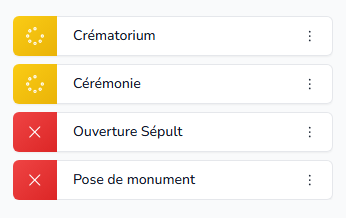
En cliquant sur l'icône en bout de ligne de la tâche, vous pouvez accéder au détails de la tâche et la [modifier](https://docs.google.com/document/d/1QxulZVDG1Z6YC5MMaDwNCGAjOsOqpXzAbvKyKm92VP0/edit?tab=t.8dpp8liagjgg#heading=h.y33e7az6rzii) si nécessaire en cliquant sur le bouton en bas à droite du formulaire.

---
# Agent Instructions: Querying This Documentation
If you need additional information that is not directly available in this page, you can query the documentation dynamically by asking a question.
Perform an HTTP GET request on the current page URL with the `ask` query parameter:
```
GET https://funeralmanager.gitbook.io/documentation-funeral-manager/funeral-manager-documentation-fr/dossiers-clients/resume.md?ask=
```
The question should be specific, self-contained, and written in natural language.
The response will contain a direct answer to the question and relevant excerpts and sources from the documentation.
Use this mechanism when the answer is not explicitly present in the current page, you need clarification or additional context, or you want to retrieve related documentation sections.


