# Tableau de bord des dossiers

#### A partir de cet écran, vous avez la possibilité de visualiser et d’accéder à vos dossiers Funeral Manager.

#### <br>

<figure><img src="https://s3-eu-central-1.amazonaws.com/euc-cdn.freshdesk.com/data/helpdesk/attachments/production/103211610232/original/UWiN9GodwCjlwAq3CpowvaWe5UHeEsxivg.png?1746182418" alt=""><figcaption></figcaption></figure>

**Filtres et recherche**

Vous pouvez filtrer vos dossiers en utilisant les options suivantes :

**Recherche**

Utilisez le champ de recherche pour naviguer facilement avec des mots-clés.\
![](https://s3-eu-central-1.amazonaws.com/euc-cdn.freshdesk.com/data/helpdesk/attachments/production/103211609736/original/DyQJAFUjASD-A-6068SaiP2K4lIvhcB85A.png?1746182359)

**Filtres**

Des filtres sont disponibles pour afficher les dossiers selon vos besoins.

1. Cliquez sur l'icône ![](https://s3-eu-central-1.amazonaws.com/euc-cdn.freshdesk.com/data/helpdesk/attachments/production/103211609738/original/dEp6r1UjReQakkAu6YiNdfOG8yewbUyRKw.png?1746182359)en haut à droite de l’écran.
2. Cliquez sur le bouton ![](https://s3-eu-central-1.amazonaws.com/euc-cdn.freshdesk.com/data/helpdesk/attachments/production/103211609737/original/7YNJp3-iKmTgThekvydUI3gu5filUoD4Ng.png?1746182359).

<figure><img src="https://s3-eu-central-1.amazonaws.com/euc-cdn.freshdesk.com/data/helpdesk/attachments/production/103211609745/original/mDr7Mzj7J4O47df6D2Y0WSF8WdYu1s6GoA.png?1746182359" alt=""><figcaption></figcaption></figure>

Voici les filtres disponibles :

* Type : Filtrer par type de dossier (contrat, décès, exhumation, etc.)
  * Condition : est ou n'est pas
  * Valeur : Sélectionnez le type de dossier souhaité<br>

    <figure><img src="https://s3-eu-central-1.amazonaws.com/euc-cdn.freshdesk.com/data/helpdesk/attachments/production/103211609739/original/61-jmT5OEOM52Pecf2BLRV6DrAuO7CoVtQ.png?1746182359" alt=""><figcaption></figcaption></figure>
* Statut : Filtrer par statut du dossier
  * Condition : est ou n'est pas
  * Valeur : Sélectionnez un statut parmi la liste donnée<br>

    <figure><img src="https://s3-eu-central-1.amazonaws.com/euc-cdn.freshdesk.com/data/helpdesk/attachments/production/103211609894/original/VJ0RMuNCUpaF3kL6tBxpZ7qJpKNYZV26zA.png?1746182371" alt=""><figcaption></figcaption></figure>
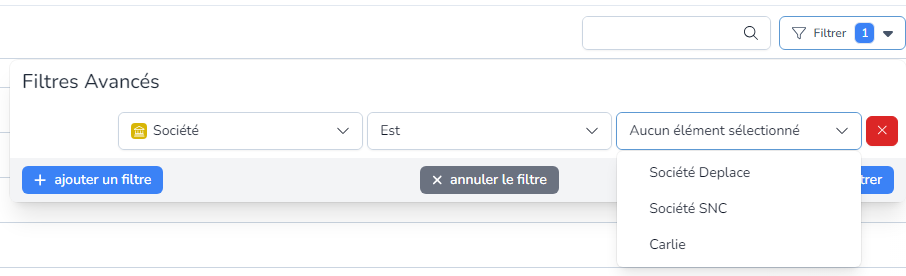
* Société : Filtrer par société
  * Condition : est ou n'est pas
  * Valeur : Sélectionnez une société dans la liste<br>

    <figure><img src="https://s3-eu-central-1.amazonaws.com/euc-cdn.freshdesk.com/data/helpdesk/attachments/production/103211609772/original/LoT_KvRwaWV-MHJ7JIAN1ImkG7sZ6MqiNA.png?1746182361" alt=""><figcaption></figcaption></figure>
* Agence : Filtrer par agence
  * Condition : est ou n'est pas
  * Valeur : Sélectionnez une agence dans la liste<br>
* Responsable : Filtrer par responsable du dossier
  * Condition : est ou n'est pas
  * Valeur : Sélectionnez un responsable dans la liste<br>

    <figure><img src="https://s3-eu-central-1.amazonaws.com/euc-cdn.freshdesk.com/data/helpdesk/attachments/production/103211609893/original/g5qpt9PmMPSQYsI8We6Fb088NMSCVJCi3A.png?1746182371" alt=""><figcaption></figcaption></figure>
* Date de cérémonie : Filtrer par date de cérémonie
  * Condition : est ou n'est pas
  * Valeur : Sélectionnez une période parmi la liste donnée<br>

    <figure><img src="https://s3-eu-central-1.amazonaws.com/euc-cdn.freshdesk.com/data/helpdesk/attachments/production/103211609913/original/w_OE3szKJfFSY6YhE5hN82tt6zoFIcAjgQ.png?1746182371" alt=""><figcaption></figcaption></figure>
* Lieu de cérémonie : Filtrer par lieu de cérémonie
  * Condition : est ou n'est pas
  * Valeur : Saisissez le nom du lieu recherché et sélectionnez-le dans la liste de résultats<br>

    <figure><img src="https://s3-eu-central-1.amazonaws.com/euc-cdn.freshdesk.com/data/helpdesk/attachments/production/103211609891/original/8o643K3NZNgTg-U0GLf0N7A3rDH35mRFMg.png?1746182371" alt=""><figcaption></figcaption></figure>
* Date de crémation : Filtrer par date de crémation
  * Condition : est ou n'est pas
  * Valeur : Sélectionnez une période parmi la liste donnée<br>

    <figure><img src="https://s3-eu-central-1.amazonaws.com/euc-cdn.freshdesk.com/data/helpdesk/attachments/production/103211609768/original/41jcebinzUgj76e2Cv_3gINVywK3udte-A.png?1746182361" alt=""><figcaption></figcaption></figure>
* Lieu de crémation : Filtrer par lieu de crémation
  * Condition : est ou n'est pas
  * Valeur : Saisissez le nom du lieu recherché et sélectionnez-le dans la liste de résultats<br>

    <figure><img src="https://s3-eu-central-1.amazonaws.com/euc-cdn.freshdesk.com/data/helpdesk/attachments/production/103211609907/original/TDG5BVX8437GoYZzWTqqyOMzklR9coiAQw.png?1746182371" alt=""><figcaption></figcaption></figure>
* Date de visite : Filtrer par date de visite
  * Condition : est ou n'est pas
  * Valeur : Sélectionnez une période parmi la liste donnée<br>

    <figure><img src="https://s3-eu-central-1.amazonaws.com/euc-cdn.freshdesk.com/data/helpdesk/attachments/production/103211609896/original/7W2ir_CIXaGbS11KkWERnggWspNAWIC-mg.png?1746182371" alt=""><figcaption></figcaption></figure>

**Ajouter une colonne supplémentaire**

Vous pouvez ajouter une colonne supplémentaire à votre listing de dossiers. Pour ce faire, suivez ces étapes :

1. Cliquez sur le bouton ![](https://s3-eu-central-1.amazonaws.com/euc-cdn.freshdesk.com/data/helpdesk/attachments/production/103211609862/original/lGKoTy3DI6JE7n4N_PBVGd7yckGPpWKUhw.png?1746182370)en haut à droite de l’écran.
2. Sélectionnez le type de colonne que vous souhaitez ajouter.\
   ![](https://s3-eu-central-1.amazonaws.com/euc-cdn.freshdesk.com/data/helpdesk/attachments/production/103211609903/original/KPBuUrIIkiJkG9_uxx_CFAtqFsUmC_q_Sg.png?1746182371)

* Types de colonnes disponibles
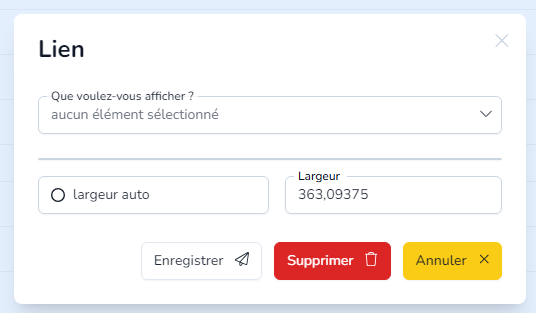
* Lien : Vous permet de rajouter une colonne affichant un lien vers un élément voulu du dossier en question (factures, documents, commandes, funérailles ou annexes). Vous pouvez également gérer la largeur de la colonne, automatiquement ou manuellement.

Pour terminer la création de la nouvelle colonne cliquez sur le bouton ![](https://s3-eu-central-1.amazonaws.com/euc-cdn.freshdesk.com/data/helpdesk/attachments/production/103211609872/original/8XVdn1Xio3CboLXENc3dXOAfq2AZBymMpg.png?1746182370)

![](https://s3-eu-central-1.amazonaws.com/euc-cdn.freshdesk.com/data/helpdesk/attachments/production/103211609911/original/k5xM9vypNd0rIe9kDkIr_UeJ2zyCRUz-kw.png?1746182371)![](https://s3-eu-central-1.amazonaws.com/euc-cdn.freshdesk.com/data/helpdesk/attachments/production/103211609874/original/gd1W_d337b12KhTzYrSTocw9h2lN53VAxA.png?1746182371)

* Date : Vous permet de rajouter une colonne affichant une ou plusieurs date(s) spécifique(s) du dossier en question (dates du défunt, date du décès, date de la crémation, date et lieu de la crémation, date de l'inhumation, date et lieu de l'inhumation, etc). Vous pouvez également gérer la largeur de la colonne, automatiquement ou manuellement.

Pour terminer la création de la nouvelle colonne cliquez sur le bouton ![](https://s3-eu-central-1.amazonaws.com/euc-cdn.freshdesk.com/data/helpdesk/attachments/production/103211609870/original/ijCOTb2K2qxhH-z2tz-1uPoS8aKPTDdVEA.png?1746182370)
![](https://s3-eu-central-1.amazonaws.com/euc-cdn.freshdesk.com/data/helpdesk/attachments/production/103211609897/original/VFBTj824uZ4mqL9dcFeZdrvQUrAE9owZHw.png?1746182371)![](https://s3-eu-central-1.amazonaws.com/euc-cdn.freshdesk.com/data/helpdesk/attachments/production/103211609878/original/p7FlKxG0pYn-h06cKvblD1JTDVO3o5vb3A.png?1746182371)

* Avatar : Vous permet de rajouter une colonne affichant l’avatar d’un intervenant dans le dossier en question (avatar du responsable de cérémonie, avatar du responsable, avatar de l'agent, funeral home id). Vous pouvez également gérer la largeur de la colonne, automatiquement ou manuellement.

Pour terminer la création de la nouvelle colonne cliquez sur le bouton ![](https://s3-eu-central-1.amazonaws.com/euc-cdn.freshdesk.com/data/helpdesk/attachments/production/103211609868/original/_I55dnDTuhynf_MBNrGO35zzEIYJE7Km0Q.png?1746182370)

![](https://s3-eu-central-1.amazonaws.com/euc-cdn.freshdesk.com/data/helpdesk/attachments/production/103211609900/original/fiavGo00lGNJWM7S5ZBDFDcNjY3OYQ4bZw.png?1746182371)![](https://s3-eu-central-1.amazonaws.com/euc-cdn.freshdesk.com/data/helpdesk/attachments/production/103211609875/original/887l_HRanf40usnkkB_xbUZqmqZp8yOTpw.png?1746182371)

* Label : Vous permet de rajouter une colonne affichant une information spécifique du dossier en question (statut, type de dossier, lieu de la crémation, lieu de la cérémonie, lieu de l'inhumation). Vous pouvez également gérer la largeur de la colonne, automatiquement ou manuellement.

Pour terminer la création de la nouvelle colonne cliquez sur le bouton ![](https://s3-eu-central-1.amazonaws.com/euc-cdn.freshdesk.com/data/helpdesk/attachments/production/103211609869/original/JC3IjzAQm9T-JGlQIkb52Up9yB1Htq32vg.png?1746182370)

![](https://s3-eu-central-1.amazonaws.com/euc-cdn.freshdesk.com/data/helpdesk/attachments/production/103211609906/original/rhgMjI_bREUE78Zhzpm1ebU-mRWa2rrjBQ.png?1746182371)![](https://s3-eu-central-1.amazonaws.com/euc-cdn.freshdesk.com/data/helpdesk/attachments/production/103211609881/original/8mkl5c-bC2aAJQwuHhvoUsE-GM1K771ddg.png?1746182371)

* Texte : Vous permet de rajouter une colonne affichant une information spécifique du dossier en question (référence du dossier, ville du défunt, initiales de l'agence, société, agence, responsable du dossier, prénom du responsable du dossier, nom du responsable du dossier, agent du dossier, lieu de crémation, lieu de la cérémonie, lieu de l'inhumation). Vous pouvez également gérer la largeur de la colonne, automatiquement ou manuellement.

Pour terminer la création de la nouvelle colonne cliquez sur le bouton ![](https://s3-eu-central-1.amazonaws.com/euc-cdn.freshdesk.com/data/helpdesk/attachments/production/103211609864/original/K0TNRhf65wH3IaPurWznJuUcq4Qwzc1EeQ.png?1746182370)

![](https://s3-eu-central-1.amazonaws.com/euc-cdn.freshdesk.com/data/helpdesk/attachments/production/103211609879/original/6-4zgrgCqMTcsyPSgmACUoQ3uhUsI5MTkg.png?1746182371)

* Partenaire : Vous permet de rajouter une colonne affichant un partenaire spécifique lié au dossier en question (Enaos, Fragment, Lust vuerings, Funico, Obsèques impayées, Legacio, FuneUp, Sorenir, Heaven, Funebra, In memory). Vous pouvez également gérer la largeur de la colonne, automatiquement ou manuellement.

Pour terminer la création de la nouvelle colonne cliquez sur le bouton ![](https://s3-eu-central-1.amazonaws.com/euc-cdn.freshdesk.com/data/helpdesk/attachments/production/103211609871/original/jr2gbXuZsclbUnsJtpsHrv-_7mzaNpM2FQ.png?1746182370)

![](https://s3-eu-central-1.amazonaws.com/euc-cdn.freshdesk.com/data/helpdesk/attachments/production/103211609902/original/89yXlGp2PBLTA4kke7WwjhpSDQMDqau1CQ.png?1746182371)![](https://s3-eu-central-1.amazonaws.com/euc-cdn.freshdesk.com/data/helpdesk/attachments/production/103211609876/original/Jf918Qt1y6ilCZTcrvzl1MQVOudipMQlqw.png?1746182371)

* Pop-up infos : Vous permet de rajouter une colonne affichant une icône lorsque le dossier en question contient des notes internes ou des particularités. Il vous suffira ensuite de cliquer sur l'icône ![](https://s3-eu-central-1.amazonaws.com/euc-cdn.freshdesk.com/data/helpdesk/attachments/production/103211609890/original/QyA9y5pqVFdfgMHu2UpXKaGMLP3fIfA4Gg.png?1746182371)pour voir apparaître les notes internes / particularités du dossier. Vous pouvez également gérer la largeur de la colonne, automatiquement ou manuellement.

Pour terminer la création de la nouvelle colonne cliquez sur le bouton ![](https://s3-eu-central-1.amazonaws.com/euc-cdn.freshdesk.com/data/helpdesk/attachments/production/103211609866/original/1MNMJ5MfZ2faPNTMi0rcYq-PIYFxRkFc9Q.png?1746182370)

![](https://s3-eu-central-1.amazonaws.com/euc-cdn.freshdesk.com/data/helpdesk/attachments/production/103211609912/original/MOmSWhxd30AKDsqbyJsQ2FbwmjrDO0RMVA.png?1746182371)![](https://s3-eu-central-1.amazonaws.com/euc-cdn.freshdesk.com/data/helpdesk/attachments/production/103211609904/original/B-_6QN5vfhdM6CttPlz9WhqKW9o8ppezKg.png?1746182371)

* Tâche : Vous permet de rajouter une colonne affichant le statut d’une tâche (déclaration, transport avant mise en bière, thanatopraxie, cercueil, crématorium, etc) en liaison avec le dossier. Vous pouvez également gérer la largeur de la colonne, automatiquement ou manuellement.

Pour terminer la création de la nouvelle colonne cliquez sur le bouton ![](https://s3-eu-central-1.amazonaws.com/euc-cdn.freshdesk.com/data/helpdesk/attachments/production/103211609867/original/bFprypz-7n1RKZ7fnh0YGSzBEvNw9ENluA.png?1746182370)

![](https://s3-eu-central-1.amazonaws.com/euc-cdn.freshdesk.com/data/helpdesk/attachments/production/103211609910/original/Pr3uYCerVo0UqQQGHT2Tin3S62yPLly0Hw.png?1746182371)![](https://s3-eu-central-1.amazonaws.com/euc-cdn.freshdesk.com/data/helpdesk/attachments/production/103211609908/original/ILaZyfo_J2anOLbLky1pf7eaySnkAgh7Sw.png?1746182371)![](https://s3-eu-central-1.amazonaws.com/euc-cdn.freshdesk.com/data/helpdesk/attachments/production/103211609909/original/512PnF8en4nPBSdfSDkoIng0WMLCbyK-cA.png?1746182371)

* Barre de progression : Vous permet de rajouter une colonne affichant une barre de progression liée à l’évolution des tâches en liaison avec le dossier. Vous pouvez gérer la largeur de la colonne, automatiquement ou manuellement.

Pour terminer la création de la nouvelle colonne cliquez sur le bouton ![](https://s3-eu-central-1.amazonaws.com/euc-cdn.freshdesk.com/data/helpdesk/attachments/production/103211609873/original/qbCF4g6IrTPgcbJ83j67qcowJ9iFIMNJqQ.png?1746182370)

![](https://s3-eu-central-1.amazonaws.com/euc-cdn.freshdesk.com/data/helpdesk/attachments/production/103211609898/original/ahTqjVjDnBYc-H0JdycnZ2zkBcYmaHim5Q.png?1746182371)![](https://s3-eu-central-1.amazonaws.com/euc-cdn.freshdesk.com/data/helpdesk/attachments/production/103211609889/original/cZnsIpnBpY9afkqVLJljGz3QywroCJxFOQ.png?1746182371)

**Affichage**&#x20;

**Résumé du dossier**&#x20;

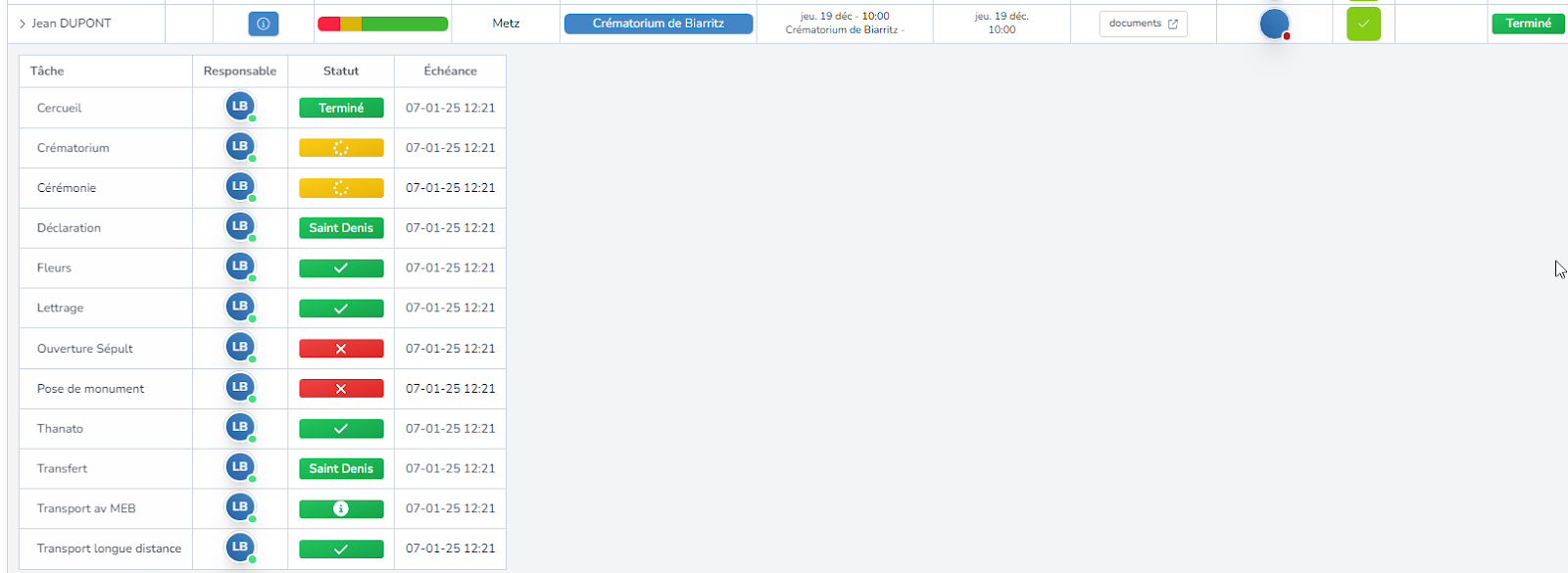
Si vous souhaitez voir les tâches liées à un dossier sans avoir à l’ouvrir, suivez les étapes suivantes :&#x20;

1. Cliquez sur l'icône ![](https://s3-eu-central-1.amazonaws.com/euc-cdn.freshdesk.com/data/helpdesk/attachments/production/103211609877/original/5WGO0HvKR2V9ofca0jCRF3CEIBWlU-7yXA.png?1746182371) en début de ligne du dossier.

De cette façon, les tâches s’afficheront avec les informations suivantes :&#x20;

* Tâche : Description de la tâche&#x20;
* Responsable : Responsable de la tâche&#x20;
  * En cliquant sur l’avatar du responsable, vous pourrez afficher toutes les informations le concernant.

![](https://s3-eu-central-1.amazonaws.com/euc-cdn.freshdesk.com/data/helpdesk/attachments/production/103211609914/original/M6fdWDGYIvs2H-6s35T8gwDop2ezefF2Qw.png?1746182371)

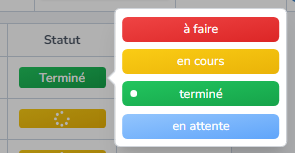
* Statut : Statut de la tâche&#x20;
  * En cliquant sur le statut de la tâche, vous aurez la possibilité de le modifier en cliquant sur le statut voulu dans la liste qui s’affiche&#x20;

![](https://s3-eu-central-1.amazonaws.com/euc-cdn.freshdesk.com/data/helpdesk/attachments/production/103211609905/original/qcxdEW5ZKteWWnZs93a5WWVdM4c5m9K8HA.png?1746182371)

* Echéance : Date d’échéance de la tâche

<figure><img src="https://s3-eu-central-1.amazonaws.com/euc-cdn.freshdesk.com/data/helpdesk/attachments/production/103211609918/original/JAlYkBDZmvcsyn6RLaVNdhdzvGtnPIHLow.png?1746182372" alt=""><figcaption></figcaption></figure>

**Particularité : Défunt infectieux**

Dans le cas d’un dossier de défunt infectieux, l'icône ![](https://s3-eu-central-1.amazonaws.com/euc-cdn.freshdesk.com/data/helpdesk/attachments/production/103211609880/original/dSxJURhyDv_hsS4XX_I-x9mBHf8B_O8IdQ.png?1746182371)apparaîtra à côté du nom du dossier.

![](https://s3-eu-central-1.amazonaws.com/euc-cdn.freshdesk.com/data/helpdesk/attachments/production/103211609882/original/tybgOhWe_rnV6ts1Aa3XFE5SPX0Y6RPMOQ.png?1746182371)

#### Spécificités d’affichage des dossiers

Pour faciliter la gestion de vos dossiers au quotidien, la barre d’information des dossiers s’adapte dynamiquement en fonction des informations paramétrées dans le dossier. Cette personnalisation permet une identification rapide des particularités ou des restrictions liées à un dossier.&#x20;

Voici les différents éléments visuels et leur signification :

**Badges et halos associés**

Certaines informations spécifiques entraînent l’affichage d’un badge distinctif dans la barre d’information. Lorsque ces badges sont activés, un halo jaune entoure également la barre, attirant l’attention sur ces éléments.

* Funérailles en stricte intimité (Funérailles) : Indique que la cérémonie est réservée à un cercle très restreint.
* Indigent (Funérailles) : Signale que le dossier concerne une personne en situation de précarité financière.
* Ni fleurs ni couronnes (Funérailles) : Précise qu’aucun arrangement floral ou couronne n’est souhaité.

![](https://s3-eu-central-1.amazonaws.com/euc-cdn.freshdesk.com/data/helpdesk/attachments/production/103211609901/original/KXc23ns5m-N-7En7FxqRT3iOUDpr3vSEbA.png?1746182371)

**Statut infectieux**&#x20;

En cas de statut infectieux du défunt, un halo rouge apparaît autour de la barre d’information. Ce signal visuel attire immédiatement l’attention sur une éventuelle nécessité de précautions supplémentaires.


---

# Agent Instructions: Querying This Documentation

If you need additional information that is not directly available in this page, you can query the documentation dynamically by asking a question.

Perform an HTTP GET request on the current page URL with the `ask` query parameter:

```
GET https://funeralmanager.gitbook.io/documentation-funeral-manager/funeral-manager-documentation-fr/dossiers-clients/tableau-de-bord-des-dossiers.md?ask=<question>
```

The question should be specific, self-contained, and written in natural language.
The response will contain a direct answer to the question and relevant excerpts and sources from the documentation.

Use this mechanism when the answer is not explicitly present in the current page, you need clarification or additional context, or you want to retrieve related documentation sections.