# Bons de commande

À partir de cet écran, vous avez la possibilité de visualiser et d’accéder à vos commandes clients.

<br>

<figure><img src="https://s3-eu-central-1.amazonaws.com/euc-cdn.freshdesk.com/data/helpdesk/attachments/production/103210346195/original/ErgTNHOLnuK6fHElrbAXsOIG7NykDYJP1g.png?1745842122" alt=""><figcaption></figcaption></figure>

**Filtres et recherche**

Vous avez la possibilité de filtrer vos commandes clients en utilisant plusieurs options :

**Recherche**

Pour faciliter la navigation, utilisez le champ de recherche avec des mots-clés.\
![](https://s3-eu-central-1.amazonaws.com/euc-cdn.freshdesk.com/data/helpdesk/attachments/production/103210346100/original/hDt7c6TNbCerAVMDYVrQX9QgqMo4h2nPbQ.png?1745842120)

**Filtres**

Des filtres sont disponibles pour affiner l'affichage de vos commandes clients.&#x20;

1. Cliquez sur l'icône ![](https://s3-eu-central-1.amazonaws.com/euc-cdn.freshdesk.com/data/helpdesk/attachments/production/103210346107/original/Ijl_uvdaGy8AniD_1EW-Mg_8_EbqXqSrHg.png?1745842120)en haut à droite de l’écran.
2. Cliquez sur le bouton ![](https://s3-eu-central-1.amazonaws.com/euc-cdn.freshdesk.com/data/helpdesk/attachments/production/103210346102/original/CwOFzDwTqYJNYV-iBSnB6lxqjxOEliD5nw.png?1745842120).

![](https://s3-eu-central-1.amazonaws.com/euc-cdn.freshdesk.com/data/helpdesk/attachments/production/103210346114/original/SkyMHPJcD1baWl-AkIsP6nAhktQhgcZsSA.png?1745842120)

Voici les filtres disponibles :

* Société : Filtrer par société
  * Condition : est ou n'est pas
  * Valeur : Sélectionnez une société dans la liste

![](https://s3-eu-central-1.amazonaws.com/euc-cdn.freshdesk.com/data/helpdesk/attachments/production/103210346109/original/x8GSiDT2LnUPPnnN-KG-0R7rMBk83C_g9A.png?1745842120)

* Agence : Filtrer par agence
  * Condition : est ou n'est pas
  * Valeur : Sélectionnez une agence dans la liste

![](https://s3-eu-central-1.amazonaws.com/euc-cdn.freshdesk.com/data/helpdesk/attachments/production/103210346117/original/bOix5aD_UJFKLV9rQOiKPc4o9Kf3Yda1KA.png?1745842120)

* Statut : Filtrer par statut de la facture
  * Condition : est ou n'est pas
  * Valeur : Sélectionnez un statut parmi la liste

![](https://s3-eu-central-1.amazonaws.com/euc-cdn.freshdesk.com/data/helpdesk/attachments/production/103210346108/original/NmoawxAbKbNmKpQiHlNASFbg7dvyu5VVlw.png?1745842120)

* Date d’échéance : Filtrer par date d’échéance
  * Condition : est ou n'est pas
  * Valeur : Sélectionnez "Échue" ou "Non échue"

![](https://s3-eu-central-1.amazonaws.com/euc-cdn.freshdesk.com/data/helpdesk/attachments/production/103210346112/original/ZBKYACScjjS8lm9q4fvha8ifvdlPuMbgzw.png?1745842120)

* Rôle du document : Filtrer par rôle du document
  * Condition : est ou n'est pas
  * Valeur : sélectionnez un rôle de document parmi la liste (facture funéraire, marbrerie, démarche, fleurs, vente comptoir, autre)

![](https://s3-eu-central-1.amazonaws.com/euc-cdn.freshdesk.com/data/helpdesk/attachments/production/103210346126/original/LWZTET4RmZfmYpClAS3HNoZwpk8gziHYmQ.png?1745842120)

* Date : Filtrer par date
  * Condition : est ou n'est pas
  * Valeur : Sélectionnez une période parmi la liste donnée

![](https://s3-eu-central-1.amazonaws.com/euc-cdn.freshdesk.com/data/helpdesk/attachments/production/103210346122/original/Vsx_MccxOksRtdo_nsFoIOi1iPPXBAPn1Q.png?1745842120)

* Date spécifique : Filtrer par date spécifique
  * Condition : est ou n'est pas
  * Valeur : Sélectionnez la date exacte voulue

![](https://s3-eu-central-1.amazonaws.com/euc-cdn.freshdesk.com/data/helpdesk/attachments/production/103210346139/original/4WZUCRD8Ap2wuhsq4CaavB7Nz9t_1xrncw.png?1745842120)

**Ajout de colonnes**

Vous pouvez ajouter une colonne supplémentaire à votre listing de commandes clients en suivant ces étapes :

1. Cliquez sur le bouton ![](https://s3-eu-central-1.amazonaws.com/euc-cdn.freshdesk.com/data/helpdesk/attachments/production/103210346113/original/eaDOwdJU7CoSSZ81YDpfos5NDohkMPeuAQ.png?1745842120)en haut à droite de l’écran.
2. Sélectionnez le type de colonne que vous souhaitez ajouter.\
   ![](https://s3-eu-central-1.amazonaws.com/euc-cdn.freshdesk.com/data/helpdesk/attachments/production/103210346105/original/ZGird6kntrGQKIlUbJp5jyS4D7DnJLVVPA.png?1745842120)

* Types de colonnes disponibles :
  * Lien : Affiche le nom du contact de facturation cliquable ou un lien vers le dossier correspondant à la commande client.
    * Vous pouvez ajuster la largeur de la colonne et rendre accessible la colonne dans la recherche.
    * Cliquez sur le bouton ![](https://s3-eu-central-1.amazonaws.com/euc-cdn.freshdesk.com/data/helpdesk/attachments/production/103210360473/original/m6kxYSGx2ZqfqHu66efKLmDlL0mDRDI_kA.png?1745843669)pour créer la nouvelle colonne.

![](https://s3-eu-central-1.amazonaws.com/euc-cdn.freshdesk.com/data/helpdesk/attachments/production/103210346127/original/K1T7DMjxVW1SLZ_ZK47dkb_xFDR-9_H7ug.png?1745842120)  ![](https://s3-eu-central-1.amazonaws.com/euc-cdn.freshdesk.com/data/helpdesk/attachments/production/103210346115/original/LTVpIz-019up7mmroUX5jYwhNlsc1vMbSg.png?1745842120)

* Avatar : Affiche l'avatar de l’intervenant lié à la commande client (responsable, agence).
  * Vous pouvez ajuster la largeur de la colonne et rendre accessible la colonne dans la recherche.
  * Cliquez sur le bouton ![](https://s3-eu-central-1.amazonaws.com/euc-cdn.freshdesk.com/data/helpdesk/attachments/production/103210360485/original/VujtFnCGGn6X6mNZ9nM_-W6nMTBp0iN6IA.png?1745843670)pour créer la nouvelle colonne.

![](https://s3-eu-central-1.amazonaws.com/euc-cdn.freshdesk.com/data/helpdesk/attachments/production/103210346124/original/djIriTp0p3Grv4zu6L5qveUIwqh4Z3sawA.png?1745842120)  ![](https://s3-eu-central-1.amazonaws.com/euc-cdn.freshdesk.com/data/helpdesk/attachments/production/103210346106/original/zez0la8f8ANw9aBUgr_T5hwC11rCC3BfxA.png?1745842120)

* Label : Affiche une information spécifique (statut, type, rôle, société, etc.).
  * Vous pouvez ajuster la largeur de la colonne et rendre accessible la colonne dans la recherche.
  * Cliquez sur le bouton ![](https://s3-eu-central-1.amazonaws.com/euc-cdn.freshdesk.com/data/helpdesk/attachments/production/103210360526/original/mLMs9p7Q58h1RN0HYmPWAT-MjtMzmZOzuQ.png?1745843675)pour créer la nouvelle colonne.

![](https://s3-eu-central-1.amazonaws.com/euc-cdn.freshdesk.com/data/helpdesk/attachments/production/103210346123/original/HHxZOTnZI8U5icnsJEXsg0M2wxsdB5kFJQ.png?1745842120)  ![](https://s3-eu-central-1.amazonaws.com/euc-cdn.freshdesk.com/data/helpdesk/attachments/production/103210346128/original/HIvPtqSQZJYsY5-nnfYwSV4CqHVqbir6GQ.png?1745842120)

* Date : Affiche une ou plusieurs dates spécifiques de la commande client (date d’émission, échéance).
  * Vous pouvez ajuster la largeur de la colonne et rendre accessible la colonne dans la recherche.
  * Cliquez sur le bouton![](https://s3-eu-central-1.amazonaws.com/euc-cdn.freshdesk.com/data/helpdesk/attachments/production/103210360558/original/Y2RW94Yd6wPbDMdvnDFenOoDPgVuumfK0A.png?1745843677) pour créer la nouvelle colonne.

![](https://s3-eu-central-1.amazonaws.com/euc-cdn.freshdesk.com/data/helpdesk/attachments/production/103210346118/original/hc-OEyq2Lpp4sGNlZAyW6S3OpZFx__7_RA.png?1745842120)![](https://s3-eu-central-1.amazonaws.com/euc-cdn.freshdesk.com/data/helpdesk/attachments/production/103210346116/original/t0YaEneoe7Sc1t-DVmbIfptCWA_xz4-J8w.png?1745842120)

* Montant : Affiche des montants spécifiques de la commande client (total HT, total TVAC, versements, solde restant).
  * Vous pouvez ajuster la largeur de la colonne et rendre accessible la colonne dans la recherche.
  * Cliquez sur le bouton![](https://s3-eu-central-1.amazonaws.com/euc-cdn.freshdesk.com/data/helpdesk/attachments/production/103210360589/original/ylQzMICjq2TdxQeIhRYQxGgf8iGOGtIaLA.png?1745843682) pour créer la nouvelle colonne.

![](https://s3-eu-central-1.amazonaws.com/euc-cdn.freshdesk.com/data/helpdesk/attachments/production/103210346131/original/Fj3x4kfSXwxq62sY3lb8ciETsku-zmWdkw.png?1745842120)![](https://s3-eu-central-1.amazonaws.com/euc-cdn.freshdesk.com/data/helpdesk/attachments/production/103210346130/original/SPpabd5yhuL2g5QGTHc3hfFQgU5VqymxAg.png?1745842120)

* Texte : Affiche des informations spécifiques (référence du dossier, nom du défunt, société, etc.).
  * Vous pouvez ajuster la largeur de la colonne et rendre accessible la colonne dans la recherche.
  * Cliquez sur le bouton ![](https://s3-eu-central-1.amazonaws.com/euc-cdn.freshdesk.com/data/helpdesk/attachments/production/103210360625/original/DIjSX_AXCzTycTAzJOXxM-HQNBDYbD9wRQ.png?1745843684)pour créer la nouvelle colonne.

![](https://s3-eu-central-1.amazonaws.com/euc-cdn.freshdesk.com/data/helpdesk/attachments/production/103210346121/original/yWp8cIMAQSZ_YlRQ8K5yAR802NqIJLYHWA.png?1745842120)![](https://s3-eu-central-1.amazonaws.com/euc-cdn.freshdesk.com/data/helpdesk/attachments/production/103210346134/original/SBdYfnfUQ_J5nqGSHOnms4-FWJ68vHZTHw.png?1745842120)

**Autres options disponibles**

**Modifier un onglet**

Vous pouvez modifier le nom et les conditions de partage de cet onglet en suivant ces étapes :

1. Cliquez sur l'icône ![](https://s3-eu-central-1.amazonaws.com/euc-cdn.freshdesk.com/data/helpdesk/attachments/production/103210346125/original/4qv2KN2Vollny4m3sfUYVPqfEy5uDrEGpQ.png?1745842120)en bout de ligne de l’onglet voulu.
2. Sélectionnez l'option ![](https://s3-eu-central-1.amazonaws.com/euc-cdn.freshdesk.com/data/helpdesk/attachments/production/103210346143/original/9Pc6X_OqexG1-t7f4haDP6QrNxpB-zV2iA.png?1745842120)
3. Saisissez vos modifications&#x20;
4. Cliquez sur le bouton ![](https://s3-eu-central-1.amazonaws.com/euc-cdn.freshdesk.com/data/helpdesk/attachments/production/103210346142/original/A4JXxbgJ47T-h5GXo6xJIa9PQnLBDMRFsw.png?1745842120)en bas à droite du formulaire&#x20;

![](https://s3-eu-central-1.amazonaws.com/euc-cdn.freshdesk.com/data/helpdesk/attachments/production/103210346191/original/oIZZaanMxJQwXzgU7Tr6Due2DbPsILjezA.png?1745842121).

**Dupliquer un onglet**

Vous pouvez créer une copie exacte de cet onglet sans avoir à recréer manuellement les informations. Pour ce faire, suivez ces étapes :

1. Cliquez sur l'icône ![](https://s3-eu-central-1.amazonaws.com/euc-cdn.freshdesk.com/data/helpdesk/attachments/production/103210346132/original/ZVrDGJUxsUtFeCFGWQokwbEKda-rykZlzA.png?1745842120)en bout de ligne de l’onglet voulu.
2. Sélectionnez l'option ![](https://s3-eu-central-1.amazonaws.com/euc-cdn.freshdesk.com/data/helpdesk/attachments/production/103210346138/original/YpFdE9GZ83LdckkizhiSeS6Db56eY1vKjw.png?1745842120).

**Enregistrer vos modifications**

Après toute modification, suivez ces étapes :

1. Cliquez sur l'icône ![](https://s3-eu-central-1.amazonaws.com/euc-cdn.freshdesk.com/data/helpdesk/attachments/production/103210346137/original/ct7TtYvsZj4XFPK8TbNuFoDVsdZrk7AMTA.png?1745842120)en bout de ligne de l’onglet voulu.
2. Sélectionnez l'option ![](https://s3-eu-central-1.amazonaws.com/euc-cdn.freshdesk.com/data/helpdesk/attachments/production/103210346146/original/zVg8P0rgvLoTwwDmaZJaZYPobO_Ftsnu-w.png?1745842120).

**Mettre à jour l'onglet**

Si vous remarquez un problème d’actualisation, suivez ces étapes :

1. Cliquez sur l'icône ![](https://s3-eu-central-1.amazonaws.com/euc-cdn.freshdesk.com/data/helpdesk/attachments/production/103210346129/original/WGRy8GeraHqelTVkk76QNx0-CbsGT8YDlQ.png?1745842120)en bout de ligne de l’onglet voulu.
2. Sélectionnez l'option ![](https://s3-eu-central-1.amazonaws.com/euc-cdn.freshdesk.com/data/helpdesk/attachments/production/103210346145/original/cYRzusd0AcFiUO9RE17W6L9JEqM0kC-rUw.png?1745842120).

**Se désabonner d’un onglet**

Vous pouvez à tout moment vous désabonner de cet onglet et le faire disparaître de vos tableaux de bord en suivant ces étapes :

1. Cliquez sur l'icône ![](https://s3-eu-central-1.amazonaws.com/euc-cdn.freshdesk.com/data/helpdesk/attachments/production/103210346136/original/4zAEmTzSGuXlYC3hxCLZ9ckOulXE-hFaqw.png?1745842120)en bout de ligne de l’onglet voulu.
2. Sélectionnez l'option ![](https://s3-eu-central-1.amazonaws.com/euc-cdn.freshdesk.com/data/helpdesk/attachments/production/103210346141/original/U33S_D_0wy8fTIuJ6rhnMhJtFUcXajVN9Q.png?1745842120).

**Supprimer un onglet**

Pour supprimer un onglet définitivement (uniquement possible pour les tableaux de bords dont vous êtes le propriétaire), suivez ces étapes :

1. Cliquez sur l'icône ![](https://s3-eu-central-1.amazonaws.com/euc-cdn.freshdesk.com/data/helpdesk/attachments/production/103210346133/original/cksv1n2UQqmEjheB9o4BKsHfWyWJIGCcfw.png?1745842120)en bout de ligne de l’onglet voulu.
2. Sélectionnez l'option ![](https://s3-eu-central-1.amazonaws.com/euc-cdn.freshdesk.com/data/helpdesk/attachments/production/103210346140/original/6ajXBSW66s2paBMKL_k5TmLBbZe9CPuLmw.png?1745842120)
3. Cliquez sur ![](https://s3-eu-central-1.amazonaws.com/euc-cdn.freshdesk.com/data/helpdesk/attachments/production/103210346144/original/y2oORuBcAfV3CbkwK96LRa2iStPYr4S0hg.png?1745842120).

**Nouveau bon de commande pour un client existant**&#x20;

**Création du bon de commande**

**Méthode 1 - Depuis un dossier**

1. Dans le menu Dossiers, cliquez sur le dossier concerné pour l’ouvrir.
2. Cliquez sur le sous-menu Facturation pour ouvrir l’écran correspondant.
3. Dans la partie Bons de commande, cliquez sur l’encart + .

<figure><img src="https://s3-eu-central-1.amazonaws.com/euc-cdn.freshdesk.com/data/helpdesk/attachments/production/103210346177/original/g3JksrQIHvySR2Ul4_IPhrLx9FEBVcyPww.png?1745842121" alt=""><figcaption></figcaption></figure>

4. Vérifiez les informations affichées concernant l'Émetteur du devis et les références du Dossier.&#x20;

<figure><img src="https://s3-eu-central-1.amazonaws.com/euc-cdn.freshdesk.com/data/helpdesk/attachments/production/103210346178/original/fvv4jjxE7IXfUvXf26dYg8GdkBPe5vSyEw.png?1745842121" alt=""><figcaption></figcaption></figure>

5. Sélectionnez le contact à lier au bon de commande en cliquant sur le bouton ![](https://s3-eu-central-1.amazonaws.com/euc-cdn.freshdesk.com/data/helpdesk/attachments/production/103210346169/original/69UXlgW3Fyo61sV_TgNOY427In9mN4fuDA.png?1745842121)dans le bloc du contact voulu
* Dossier : Dans cet onglet, vous pouvez sélectionner un contact déjà encodé dans le dossier&#x20;

<figure><img src="https://s3-eu-central-1.amazonaws.com/euc-cdn.freshdesk.com/data/helpdesk/attachments/production/103210346179/original/o0yBhIaP542IbHCj8ksjpBFV__vsuM4D6g.png?1745842121" alt=""><figcaption></figcaption></figure>

* Recherche dans Funeral Manager : Vous permet de rechercher un contact parmi tous ceux encodés dans vos différents dossiers. Pour cela, saisissez le nom du contact recherché puis cliquez sur le bouton ![](https://s3-eu-central-1.amazonaws.com/euc-cdn.freshdesk.com/data/helpdesk/attachments/production/103210346147/original/mvpzF5A8FFhN7ey8ks9OXc6Lrz9-0BaHaA.png?1745842120). Enfin, sélectionnez le contact parmis la liste des résultats en cliquant sur le bouton ![](https://s3-eu-central-1.amazonaws.com/euc-cdn.freshdesk.com/data/helpdesk/attachments/production/103210346148/original/G-Y6ivggDjTi5q0eHSiwBIukjMAWI4ZNTw.png?1745842120).

<figure><img src="https://s3-eu-central-1.amazonaws.com/euc-cdn.freshdesk.com/data/helpdesk/attachments/production/103210346155/original/JJndNw9cEYHn0hWtG0FsAvAKyGy3tne9Iw.png?1745842120" alt=""><figcaption></figcaption></figure>

* Ajouter un contact : Vous permet de créer manuellement un nouveau contact pour votre facturation. Remplissez le formulaire avec les informations du nouveau contact puis cliquez sur le bouton ![](https://s3-eu-central-1.amazonaws.com/euc-cdn.freshdesk.com/data/helpdesk/attachments/production/103210346149/original/cg4iixI-lbgwFwGm34D0GQUxcK-rZekrfw.png?1745842120).

<figure><img src="https://s3-eu-central-1.amazonaws.com/euc-cdn.freshdesk.com/data/helpdesk/attachments/production/103210346160/original/s3mWtb1fnNtQL7DHmqkND0EVF3G3nB-7ZA.png?1745842120" alt=""><figcaption></figcaption></figure>

6. Choisissez le rôle du nouveau bon de commande :&#x20;

* Facture funéraire : lorsque cela concerne une prestation liée à des obsèques
* Marbrerie : lorsque cela concerne une prestation de marbrerie
* Démarche : lorsque cela concerne la réalisation de démarches administratives
* Fleurs :  lorsque cela concerne la vente de fleurs
* Vente comptoir : lorsque cela concerne la vente d’articles vendus en magasin (plaque funéraire, vase, accessoires, etc)
* Autre : Pour tout autre type de document

7. Sélectionnez la langue choisie pour le nouveau bon de commande.
8. Saisissez vos remarques et vos notes internes, si vous en avez.

<figure><img src="https://s3-eu-central-1.amazonaws.com/euc-cdn.freshdesk.com/data/helpdesk/attachments/production/103210346181/original/-zuEU_76BdGsy4Wq0s3w3gj1KGwsPRfbmA.png?1745842121" alt=""><figcaption></figcaption></figure>

9. Cliquez sur le bouton ![](https://s3-eu-central-1.amazonaws.com/euc-cdn.freshdesk.com/data/helpdesk/attachments/production/103210346172/original/qfDoA_lltUYsUm5pebHrhoTznZIDooZibg.png?1745842121)pour accéder à l'éditeur de bon de commande.

**Méthode 2  - Depuis le header**

1. Cliquez sur le bouton ![](https://s3-eu-central-1.amazonaws.com/euc-cdn.freshdesk.com/data/helpdesk/attachments/production/103210350695/original/X7kEyV-0Hrsycxk9Iz-EQnzGeRFK3bkptg.png?1745842617)tout en haut de l’application&#x20;
2. Sélectionnez le bouton ![](https://s3-eu-central-1.amazonaws.com/euc-cdn.freshdesk.com/data/helpdesk/attachments/production/103210350693/original/Qc8y_aGIHj0VDttinDnCAFbbnROGTOlFbw.png?1745842617).

![](https://s3-eu-central-1.amazonaws.com/euc-cdn.freshdesk.com/data/helpdesk/attachments/production/103210350692/original/zehfJnXLYthGZsdsiEY5IlhurTzXW7mGkg.png?1745842617)

3. Dans l’écran qui s’ouvre et dans ce cas, précisez que le nouveau bon de commande est lié à un dossier.

![](https://s3-eu-central-1.amazonaws.com/euc-cdn.freshdesk.com/data/helpdesk/attachments/production/103210350701/original/4L62D0wnZRE-44FYBcUVFW8NuQHCQsdFPg.png?1745842617)

4. Saisissez le nom, prénom et éventuellement la date de naissance du contact voulu (client, défunt, etc), puis cliquez sur ![](https://s3-eu-central-1.amazonaws.com/euc-cdn.freshdesk.com/data/helpdesk/attachments/production/103210350697/original/gQWiM2JakRpp6fTrbf6f-VavNSXtbwTEWQ.png?1745842617).
5. Dans la liste qui apparaît, choisissez le destinataire voulu en cliquant sur le bouton ![](https://s3-eu-central-1.amazonaws.com/euc-cdn.freshdesk.com/data/helpdesk/attachments/production/103210350696/original/KPWe8qpHlaea2DbUuEp1e6cs_d19hx2eew.png?1745842617).

<figure><img src="https://s3-eu-central-1.amazonaws.com/euc-cdn.freshdesk.com/data/helpdesk/attachments/production/103210350700/original/8qSm3-IpZvaKIeIbLQ5uMhOdWEKxV2_InA.png?1745842617" alt=""><figcaption></figcaption></figure>

**Méthode 3**

1. Dans le menu Facturation, cliquez sur l'icône ![](https://s3-eu-central-1.amazonaws.com/euc-cdn.freshdesk.com/data/helpdesk/attachments/production/103210346153/original/FuAPMIpTQjNn2bou0MgVseWSREHWlOfRog.png?1745842120) en bout de ligne de la section Bon de commande

![](https://s3-eu-central-1.amazonaws.com/euc-cdn.freshdesk.com/data/helpdesk/attachments/production/103210346173/original/5JXEIaIh5UrCnfIW7UeP6UIRApFy4NMQWw.png?1745842121)

2. Cliquez sur le sous-menu Facturation pour ouvrir l’écran correspondant.
3. Dans l’écran qui s’ouvre et dans ce cas, précisez que le nouveau bon de commande est lié à un dossier.

![](https://s3-eu-central-1.amazonaws.com/euc-cdn.freshdesk.com/data/helpdesk/attachments/production/103210346183/original/4T98tvv-euLD1CL_U0H6JOV33-eVskqNrQ.png?1745842121)

4. Saisissez le nom, prénom et éventuellement la date de naissance du contact voulu (client, défunt, etc), puis cliquez sur ![](https://s3-eu-central-1.amazonaws.com/euc-cdn.freshdesk.com/data/helpdesk/attachments/production/103210346175/original/-AOk68PEOF40xeKWM-QsrovB2-Vr51r1QQ.png?1745842121).
5. Dans la liste qui apparaît, choisissez le destinataire voulu en cliquant sur le bouton ![](https://s3-eu-central-1.amazonaws.com/euc-cdn.freshdesk.com/data/helpdesk/attachments/production/103210346171/original/4_Olgise0B0W3yyO_pTUuukQUnsEytfXIA.png?1745842121).

<figure><img src="https://s3-eu-central-1.amazonaws.com/euc-cdn.freshdesk.com/data/helpdesk/attachments/production/103210346180/original/u1lKH945I-_s94GUsgVhmB35cM1hxdscjA.png?1745842121" alt=""><figcaption></figcaption></figure>

**Ajout des articles**&#x20;

1. Dans l’éditeur, choisissez le format pour votre nouveau bon de commande :&#x20;

* Bon de commande formalisé : Inclut uniquement les informations essentielles (montant total, TVA, identifiants légaux). Adapté pour les transactions simples où le détail n'est pas nécessaire.
* Bon de commande détaillé : Fournit une description complète des produits ou services, leurs quantités, prix unitaires, et montants individuels. Utile pour les clients souhaitant une transparence totale ou pour des opérations complexes.

<figure><img src="https://s3-eu-central-1.amazonaws.com/euc-cdn.freshdesk.com/data/helpdesk/attachments/production/103210346086/original/LjQstlH30YbWGONfcEpA1Gil4azzInYQFA.png?1745842120" alt=""><figcaption></figcaption></figure>

2. Ajoutez les articles voulus dans le nouveau bon de commande. Pour cela :&#x20;

* Ajouter des articles :&#x20;
* Cliquez sur Articles pour ouvrir le catalogue&#x20;

![](https://s3-eu-central-1.amazonaws.com/euc-cdn.freshdesk.com/data/helpdesk/attachments/production/103210346093/original/ar7aqRtfy78O5_UXNUtgwjT53QmSXICxeg.png?1745842120)

* Cliquez sur l’onglet Dossier, Articles ou Packs
* Sélectionnez le(s) article(s) voulu(s)
* Vérifiez la quantité voulu et cliquez sur ![](https://s3-eu-central-1.amazonaws.com/euc-cdn.freshdesk.com/data/helpdesk/attachments/production/103210346087/original/o7phoEsLg7ERdp-3Kg66oTjJezMsKe5LbQ.png?1745842120)pour sélectionner un article.

![](https://s3-eu-central-1.amazonaws.com/euc-cdn.freshdesk.com/data/helpdesk/attachments/production/103210346110/original/Sy7fA_5RDwR2M2kj-tar2JwTqzMBhEkasA.png?1745842120)

* Ajouter des articles spécifiques au dossier :&#x20;
* Cliquez sur Articles du dossier pour ouvrir le catalogue des articles liés au dossier

![](https://s3-eu-central-1.amazonaws.com/euc-cdn.freshdesk.com/data/helpdesk/attachments/production/103210346091/original/djWMnzgkp_Qhz1E7Htvea5VKnOn5sibJtA.png?1745842120)

* Sélectionnez le(s) article(s) voulu(s) en cochant les cases&#x20;
  * Vous avez la possibilité de tout sélectionner d’un coup en cliquant sur le bouton ![](https://s3-eu-central-1.amazonaws.com/euc-cdn.freshdesk.com/data/helpdesk/attachments/production/103210346095/original/C4nnIkQpzgp1aEkSFpybBzxTqsRYxtCmxQ.png?1745842120)
* Cliquez sur le bouton ![](https://s3-eu-central-1.amazonaws.com/euc-cdn.freshdesk.com/data/helpdesk/attachments/production/103210346094/original/nwlnd7Quqtda5XMBorxvk_Pv_JEjGGR4aQ.png?1745842120)

<figure><img src="https://s3-eu-central-1.amazonaws.com/euc-cdn.freshdesk.com/data/helpdesk/attachments/production/103210346120/original/UGCE4BNnQCmFmuxbJqf0Knbn5VwikO_AcA.png?1745842120" alt=""><figcaption></figcaption></figure>

3. Une fois les articles ajoutés dans votre bon de commande, vérifiez les informations affichées.

<figure><img src="https://s3-eu-central-1.amazonaws.com/euc-cdn.freshdesk.com/data/helpdesk/attachments/production/103210346135/original/cXIiLNYxD6zF-71XygSJdHNMBSbNX_phkg.png?1745842120" alt=""><figcaption></figcaption></figure>

4. Cliquez sur le bouton ![](https://s3-eu-central-1.amazonaws.com/euc-cdn.freshdesk.com/data/helpdesk/attachments/production/103210346101/original/AavTm0actmJLyUgrdUqXzylQhy8iHEdMfg.png?1745842120) pour finaliser votre bon de commande.

![](https://s3-eu-central-1.amazonaws.com/euc-cdn.freshdesk.com/data/helpdesk/attachments/production/103210346163/original/uyt70PoX0RSnpnxUveJ0_tvAuloE3u-Okw.png?1745842121)

5. Dans la fenêtre qui s’ouvre, vérifiez les informations affichées avant de cliquer sur le bouton ![](https://s3-eu-central-1.amazonaws.com/euc-cdn.freshdesk.com/data/helpdesk/attachments/production/103210346098/original/75OUh2ROWUD9Rryfefj0Ph8Ze2uL8eWM2Q.png?1745842120).

<figure><img src="https://s3-eu-central-1.amazonaws.com/euc-cdn.freshdesk.com/data/helpdesk/attachments/production/103210346189/original/eKyFyte1_s5GdvR2TqtI4VgazDkQYmcMYA.png?1745842121" alt=""><figcaption></figcaption></figure>

**Nouveau bon de commande hors dossier**

1. Suivez l’une des Méthodes 1, 2 ou 3 détaillées ci-dessus.
2. Dans l’écran qui s’ouvre et dans ce cas, précisez que le nouveau devis n’est pas lié à un dossier.

![](https://s3-eu-central-1.amazonaws.com/euc-cdn.freshdesk.com/data/helpdesk/attachments/production/103210346150/original/w5vDPjZt2yPiD9sC73yPRAQ0o0eDR7fNJQ.png?1745842120)

**Contact existant dans Funeral Manager**&#x20;

3. Cliquez sur ![](https://s3-eu-central-1.amazonaws.com/euc-cdn.freshdesk.com/data/helpdesk/attachments/production/103210346162/original/aO3IAx0OM7TP670_PvBRvOJJq69goIFk_w.png?1745842121)
4. Sélectionnez le type de contact à rechercher (particulier, fournisseur, interne ou contact)
5. Saisissez le nom du contact voulu&#x20;
6. Cliquez sur ![](https://s3-eu-central-1.amazonaws.com/euc-cdn.freshdesk.com/data/helpdesk/attachments/production/103210346151/original/JiEOP2WrRrcoYyHplHXCyj3K9ApmHtfU3w.png?1745842120).
7. Dans la liste qui apparaît, choisissez le destinataire voulu en cliquant sur le bouton ![](https://s3-eu-central-1.amazonaws.com/euc-cdn.freshdesk.com/data/helpdesk/attachments/production/103210346166/original/MvCg8vV3ltMQvrsd_LzxVMyteRwAmkNmfQ.png?1745842121).

<figure><img src="https://s3-eu-central-1.amazonaws.com/euc-cdn.freshdesk.com/data/helpdesk/attachments/production/103210346186/original/zqlfH8QwZzawSIXu59KS6m8_TNCDWGPq8w.png?1745842121" alt=""><figcaption></figcaption></figure>

**Contact non existant dans Funeral Manager**&#x20;

3. Cliquez sur ![](https://s3-eu-central-1.amazonaws.com/euc-cdn.freshdesk.com/data/helpdesk/attachments/production/103210346156/original/k_g_MBLIJdPHZ1ITk7DN7cZ5jphmyw5n8Q.png?1745842121)
4. Saisissez les informations suivantes :&#x20;

* Société : Précisez si le nouveau contact est une société ou non
* Civilité : Sélectionnez la civilité du nouveau contact
* Nom : Saisissez le nom du nouveau contact
* Prénom : Saisissez le prénom du nouveau contact
* Langue : Sélectionnez la langue du nouveau contact
* Rue et numéro : Saisissez la rue et le numéro de l’adresse à lier au nouveau contact
* Complément de rue : Saisissez un complément de rue éventuel
* Ville : Saisissez la ville de résidence du nouveau contact
* Pays : Sélectionnez  le pays de résidence du nouveau contact
* Email : Saisissez l’adresse email du nouveau contact
* Portable : Saisissez le numéro de portable du nouveau contact
* Téléphone : Saisissez le numéro de téléphone du nouveau contact

5. Cliquez sur le bouton ![](https://s3-eu-central-1.amazonaws.com/euc-cdn.freshdesk.com/data/helpdesk/attachments/production/103210346167/original/G31fP5ZwHS89tu3Ez9-q2gCd5EH0PieF2A.png?1745842121).

<figure><img src="https://s3-eu-central-1.amazonaws.com/euc-cdn.freshdesk.com/data/helpdesk/attachments/production/103210346188/original/QvGXxW6KNpfW0Keu8k6VqH0qbPC3zTUZzw.png?1745842121" alt=""><figcaption></figcaption></figure>

**Ajout des articles**&#x20;

1. Dans l’éditeur, choisissez le format pour votre nouveau bon de commande :&#x20;

* Bon de commande formalisé : Inclut uniquement les informations essentielles (montant total, TVA, identifiants légaux). Adapté pour les transactions simples où le détail n'est pas nécessaire.
* Bon de commande détaillé : Fournit une description complète des produits ou services, leurs quantités, prix unitaires, et montants individuels. Utile pour les clients souhaitant une transparence totale ou pour des opérations complexes.

<figure><img src="https://s3-eu-central-1.amazonaws.com/euc-cdn.freshdesk.com/data/helpdesk/attachments/production/103210346089/original/FZS3NftLWT_CuHu_y85etci9ls9EwTJx9w.png?1745842120" alt=""><figcaption></figcaption></figure>

2. Ajoutez les articles voulus dans le nouveau bon de commande. Pour cela :&#x20;

* Ajouter des articles :&#x20;
* Cliquez sur Articles pour ouvrir le catalogue&#x20;

![](https://s3-eu-central-1.amazonaws.com/euc-cdn.freshdesk.com/data/helpdesk/attachments/production/103210346103/original/t-2xFyS-GMdYlkRf9dtox4WoXxP0bWVIDQ.png?1745842120)

* Cliquez sur l’onglet Dossier, Articles ou Packs
* Sélectionnez le(s) article(s) voulu(s)
* Vérifiez la quantité voulu et cliquez sur ![](https://s3-eu-central-1.amazonaws.com/euc-cdn.freshdesk.com/data/helpdesk/attachments/production/103210346088/original/8jKsFc9Zlyv0vmeL7lMWBOP-l2DuImmCOQ.png?1745842120)pour sélectionner un article.

![](https://s3-eu-central-1.amazonaws.com/euc-cdn.freshdesk.com/data/helpdesk/attachments/production/103210346090/original/dEvvhNt6Ca89B0nJDSZSTq9Qa10aZX6ghA.png?1745842120)

* Ajouter des articles spécifiques au dossier :&#x20;
* Cliquez sur Articles du dossier pour ouvrir le catalogue des articles liés au dossier

![](https://s3-eu-central-1.amazonaws.com/euc-cdn.freshdesk.com/data/helpdesk/attachments/production/103210346104/original/p5G-utYSEQCmvId4M7OsiWQ2lHMvxoOvtQ.png?1745842120)

* Sélectionnez le(s) article(s) voulu(s) en cochant les cases&#x20;
  * Vous avez la possibilité de tout sélectionner d’un coup en cliquant sur le bouton ![](https://s3-eu-central-1.amazonaws.com/euc-cdn.freshdesk.com/data/helpdesk/attachments/production/103210346092/original/KVI9HoeHYRyEGXoD_Apw_CNajHGkwmxm8A.png?1745842120)
* Cliquez sur le bouton ![](https://s3-eu-central-1.amazonaws.com/euc-cdn.freshdesk.com/data/helpdesk/attachments/production/103210346097/original/60-ZOVyjCndRYiY8oaojAmKDeHgQBMsz1g.png?1745842120)

<figure><img src="https://s3-eu-central-1.amazonaws.com/euc-cdn.freshdesk.com/data/helpdesk/attachments/production/103210346119/original/N9A81gCrck1pZXRyc7hdhczIG2Djjf70TQ.png?1745842120" alt=""><figcaption></figcaption></figure>

3. Une fois les articles ajoutés dans votre bon de commande, vérifiez les informations affichées.

<figure><img src="https://s3-eu-central-1.amazonaws.com/euc-cdn.freshdesk.com/data/helpdesk/attachments/production/103210346111/original/SUHPXTfM7qwa9png6ssu1wzsNqmRYnHCVg.png?1745842120" alt=""><figcaption></figcaption></figure>

4. Cliquez sur le bouton ![](https://s3-eu-central-1.amazonaws.com/euc-cdn.freshdesk.com/data/helpdesk/attachments/production/103210346096/original/A6vg4kyoaOW5PLuf9QIdH8EOKe_SHVJ-ww.png?1745842120) pour finaliser votre bon de commande.

![](https://s3-eu-central-1.amazonaws.com/euc-cdn.freshdesk.com/data/helpdesk/attachments/production/103210346164/original/zmBAXr9Ugpi_hc1uUgD-5SmoPITrGEYRiA.png?1745842121)

5. Dans la fenêtre qui s’ouvre, vérifiez les informations affichées avant de cliquer sur le bouton ![](https://s3-eu-central-1.amazonaws.com/euc-cdn.freshdesk.com/data/helpdesk/attachments/production/103210346099/original/5ltPUPFGPGzS2lMiiVzfpKBMa33vWpzidg.png?1745842120).

<figure><img src="https://s3-eu-central-1.amazonaws.com/euc-cdn.freshdesk.com/data/helpdesk/attachments/production/103210346190/original/qUftKLgZ6Xmj2uu3xT7Fryu74_K-ll0Q5A.png?1745842121" alt=""><figcaption></figcaption></figure>

#### Gestion des bons de commande

Pour gérer vos bons de commande au quotidien, plusieurs actions sont disponibles :&#x20;

**Fiche client du contact de facturation**

**Accéder à la fiche client**&#x20;

Dans cet éditeur de bons de commandes, vous avez la possibilité d’accéder à la fiche client du contact de facturation. Pour cela :&#x20;

1. Dans le bloc du contact de facturation, cliquez sur l'icône ![](https://s3-eu-central-1.amazonaws.com/euc-cdn.freshdesk.com/data/helpdesk/attachments/production/103210348179/original/epvPOyjgNd-iKwmNNyY_hFhzzAAZyq6XxQ.png?1745842347)

![](https://s3-eu-central-1.amazonaws.com/euc-cdn.freshdesk.com/data/helpdesk/attachments/production/103210348171/original/fABAAhwS2R_-3QywikyeTgFpte7W97EhjQ.png?1745842347)

2. Dans la liste qui apparaît, cliquez sur ![](https://s3-eu-central-1.amazonaws.com/euc-cdn.freshdesk.com/data/helpdesk/attachments/production/103210348186/original/jreVZe3wIF6yDcw0TB4ZIrgtlMBmdT0xEw.png?1745842347)
3. Dans l’écran qui s’affiche, vous pourrez voir les informations suivantes :&#x20;

* Documents de facturation : Devis, bons de commande, factures et notes de crédit liés à ce contact.
* Pour accéder au détail d’un document de facturation, cliquez directement dessus.
* Dossier lié : Accès rapide au dossier défunt lié à ce contact

<figure><img src="https://s3-eu-central-1.amazonaws.com/euc-cdn.freshdesk.com/data/helpdesk/attachments/production/103210348215/original/JMA0SVLm3qQKYdST09cvxCikKw53IoGg1g.png?1745842347" alt=""><figcaption></figcaption></figure>

**Modifier la fiche client**&#x20;

Pour modifier cette fiche client, suivez les étapes suivantes :&#x20;

1. Dans la fiche client, cliquez sur le bouton ![](https://s3-eu-central-1.amazonaws.com/euc-cdn.freshdesk.com/data/helpdesk/attachments/production/103210348185/original/XJK4N78Fg54FE1cxHlyYPHy1n5qfWsUP3w.png?1745842347)en bas à gauche&#x20;
2. Dans la fenêtre qui s’ouvre, vous pouvez visualiser toutes les informations concernant le contact&#x20;
3. Pour modifier ces informations, cliquez sur le bouton ![](https://s3-eu-central-1.amazonaws.com/euc-cdn.freshdesk.com/data/helpdesk/attachments/production/103210348183/original/JINzTTE7WS_Rkiw64bHTd6rzicJtU9tIGA.png?1745842347) en bas à droite
4. Saisissez vos modifications&#x20;
5. Cliquez de nouveau sur le bouton ![](https://s3-eu-central-1.amazonaws.com/euc-cdn.freshdesk.com/data/helpdesk/attachments/production/103210348180/original/yB5pC7HBIlfsaIcClI66ElivDGd9nxZCSg.png?1745842347) pour enregistrer vos modifications

![](https://s3-eu-central-1.amazonaws.com/euc-cdn.freshdesk.com/data/helpdesk/attachments/production/103210348208/original/7ZT2o5ZyFhIpKFBb7WLuDbRZwTsbFJNriQ.png?1745842347)   ![](https://s3-eu-central-1.amazonaws.com/euc-cdn.freshdesk.com/data/helpdesk/attachments/production/103210348211/original/G3tf1q33S3MD_nGtcG5jv00ZwTIGukuSJw.png?1745842347)

**Modifier un bon de commande**

**Modifier le contact de facturation**&#x20;

Vous pouvez à tout moment modifier le contact de facturation directement dans l’éditeur de bons de commande.

Note : Il est important que toute modification apportée au contact de facturation sera également reportée dans tous les documents de facturation liés à ce contact.

Pour modifier le contact de facturation, suivez les étapes suivantes :&#x20;

1. Dans le bloc du contact de facturation, cliquez sur l'icône ![](https://s3-eu-central-1.amazonaws.com/euc-cdn.freshdesk.com/data/helpdesk/attachments/production/103210348182/original/JbBwKiLN01GF2nCLfOaYzFU5zd_a38RFwg.png?1745842347)

![](https://s3-eu-central-1.amazonaws.com/euc-cdn.freshdesk.com/data/helpdesk/attachments/production/103210348174/original/j4R5V6Y2hagqgGFQ0zYHrBw5WR7utcdomw.png?1745842347)

2. Dans la liste qui apparaît, cliquez sur ![](https://s3-eu-central-1.amazonaws.com/euc-cdn.freshdesk.com/data/helpdesk/attachments/production/103210348190/original/mELj2QBmoUXb3XoH2i7NhCqAzVbm9rLZuQ.png?1745842347)
3. Dans la fenêtre qui s’ouvre, vous pouvez voir toutes les informations concernant le contact de facturation&#x20;
4. Cliquez sur le bouton ![](https://s3-eu-central-1.amazonaws.com/euc-cdn.freshdesk.com/data/helpdesk/attachments/production/103210348181/original/q00UHECLLNc9gwuFJExrzWBY1wO9lk725Q.png?1745842347)en bas à droite &#x20;
5. Saisissez vos modifications&#x20;
6. Cliquez de nouveau sur le bouton ![](https://s3-eu-central-1.amazonaws.com/euc-cdn.freshdesk.com/data/helpdesk/attachments/production/103210348168/original/3V-zQPIEPRnaG9x6k9rYby-7yZF0PzAgCA.png?1745842346) en bas à droite pour enregistrer vos modifications

![](https://s3-eu-central-1.amazonaws.com/euc-cdn.freshdesk.com/data/helpdesk/attachments/production/103210348212/original/vA3kfe4k7BYPSHz6Ch8kJHw8vfK6ZtEYlw.png?1745842347)

**Remplacer le contact de facturation** &#x20;

Vous avez également la possibilité de remplacer le contact de facturation d’un bon de commande à tout moment, avant sa validation.&#x20;

Note : Cette action n’est possible que pour les bons de commande qui n’ont pas encore été validés.

Pour remplacer le contact de facturation, suivez les étapes suivantes :&#x20;

1. Dans le bloc du contact de facturation, cliquez sur l'icône ![](https://s3-eu-central-1.amazonaws.com/euc-cdn.freshdesk.com/data/helpdesk/attachments/production/103210348178/original/a7X6NGjZyCSioDo5Y8SxUeoRkNA261NqRw.png?1745842347)

![](https://s3-eu-central-1.amazonaws.com/euc-cdn.freshdesk.com/data/helpdesk/attachments/production/103210348173/original/nJh3DeHHpnQlKWCgvI4gzGMO5eoRiXKo5A.png?1745842347)

2. Dans la liste qui apparaît, cliquez sur ![](https://s3-eu-central-1.amazonaws.com/euc-cdn.freshdesk.com/data/helpdesk/attachments/production/103210348175/original/Lk5Tzi1XuWYc35JaCCOedjQrCcDIusy_Aw.png?1745842347)
3. Dans l’écran qui apparaît, choisissez le nouveau contact de facturation pour le bon de commande en cliquant sur ![](https://s3-eu-central-1.amazonaws.com/euc-cdn.freshdesk.com/data/helpdesk/attachments/production/103210348172/original/FXbkEPCpzVgeG_nITp6ET1WNZYvI0TBRVw.png?1745842347)

* Les contacts proposés seront uniquement ceux liés au dossier du bon de commande

<figure><img src="https://s3-eu-central-1.amazonaws.com/euc-cdn.freshdesk.com/data/helpdesk/attachments/production/103210348207/original/mjoXVNGJxVE_7ee8vKXYoJym6O7I-xgQGQ.png?1745842347" alt=""><figcaption></figcaption></figure>

4. Cliquez sur le bouton ![](https://s3-eu-central-1.amazonaws.com/euc-cdn.freshdesk.com/data/helpdesk/attachments/production/103210348184/original/ULFWt2sYMsB0GhPvj6AoZk57STTh1bRxoA.png?1745842347) en bas à droite pour enregistrer votre modification

**Autres actions possibles**&#x20;

Après la finalisation de votre bon de commande, plusieurs actions sont disponibles pour continuer à gérer votre dossier.

![](https://s3-eu-central-1.amazonaws.com/euc-cdn.freshdesk.com/data/helpdesk/attachments/production/103210348191/original/1P4mDRhkcgLwYDHkA5caolKoktjcwI60jQ.png?1745842347)

**Modifier un bon de commande**

**Paramètres du bon de commande**

Vous avez la possibilité de modifier directement les paramètres du bon de commande. Pour cela :&#x20;

1. Cliquez sur le bon de commande voulu pour l’ouvrir

<figure><img src="https://s3-eu-central-1.amazonaws.com/euc-cdn.freshdesk.com/data/helpdesk/attachments/production/103210348210/original/QHOWZUXgnAVCP1b7I_pwV7IGF6J-K2Xy6g.png?1745842347" alt=""><figcaption></figcaption></figure>

2. Dans l’éditeur de bon de commande, cliquez sur le bouton ![](https://s3-eu-central-1.amazonaws.com/euc-cdn.freshdesk.com/data/helpdesk/attachments/production/103210348147/original/1IEZ5mQqD7Z-pZky_V-iOduBICVKi15Fsg.png?1745842346)
3. Cliquez sur ![](https://s3-eu-central-1.amazonaws.com/euc-cdn.freshdesk.com/data/helpdesk/attachments/production/103210348199/original/1rkdlewSOmgPCKt1THKoVCeHHvs4aUZRhA.png?1745842347)
4. Saisissez les modifications nécessaires aux informations suivantes :&#x20;

* Langue du bon de commande : Sélectionnez la langue dans laquelle sera affichée le bon de commande
* Remarques éventuelles : Saisissez vos remarques concernant le bon de commande
* Notes internes éventuelles : Saisissez vos notes concernant le bon de commande

5. Cliquez sur le bouton ![](https://s3-eu-central-1.amazonaws.com/euc-cdn.freshdesk.com/data/helpdesk/attachments/production/103210348204/original/kCHpgsp8MY5QSw8LsLgTCAfy_2JxcgmH_w.png?1745842347).

<figure><img src="https://s3-eu-central-1.amazonaws.com/euc-cdn.freshdesk.com/data/helpdesk/attachments/production/103210348216/original/gR_ZJ-WKf6qQoMbvJZ1MHULiyOln5J_5FA.png?1745842348" alt=""><figcaption></figcaption></figure>

**Ajout / suppression des articles**&#x20;

Vous pouvez également à tout moment ajouter des articles au bon de commande. Pour cela :&#x20;

1. Cliquez sur le bouton ![](https://s3-eu-central-1.amazonaws.com/euc-cdn.freshdesk.com/data/helpdesk/attachments/production/103210348203/original/JlL2uBRzguTv7P-h_baWt2aAQRqdukCXCw.png?1745842347)
2. Dans le catalogue d’article, sélectionnez les articles à ajouter en cliquant sur ![](https://s3-eu-central-1.amazonaws.com/euc-cdn.freshdesk.com/data/helpdesk/attachments/production/103210348194/original/vwdy-vPuSUc2YhUbOIa-KYm40RQl-1speA.png?1745842347)

Pour supprimer un article du bon de commande, cliquez sur l'icône ![](https://s3-eu-central-1.amazonaws.com/euc-cdn.freshdesk.com/data/helpdesk/attachments/production/103210348196/original/mX3_JwrIVSfAIyR1EdWHL3iZ1H1KfLK6qQ.png?1745842347)à côté de l’article voulu.

**Ajouter un versement au bon de commande**

Vous avez la possibilité d'ajouter un paiement partiel ou complet au bon de commande avec toutes les informations correspondantes à la transaction en question. Pour cela :&#x20;

1. Cliquez sur le bouton ![](https://s3-eu-central-1.amazonaws.com/euc-cdn.freshdesk.com/data/helpdesk/attachments/production/103210348188/original/Sdizbo0M2GapG__y9GYsbMjIBgkpY-Bomg.png?1745842347)
2. Cliquez sur ![](https://s3-eu-central-1.amazonaws.com/euc-cdn.freshdesk.com/data/helpdesk/attachments/production/103210348200/original/k3m5yfvYULD8rjOtXNT9h1MdBlEyYPRnUQ.png?1745842347)
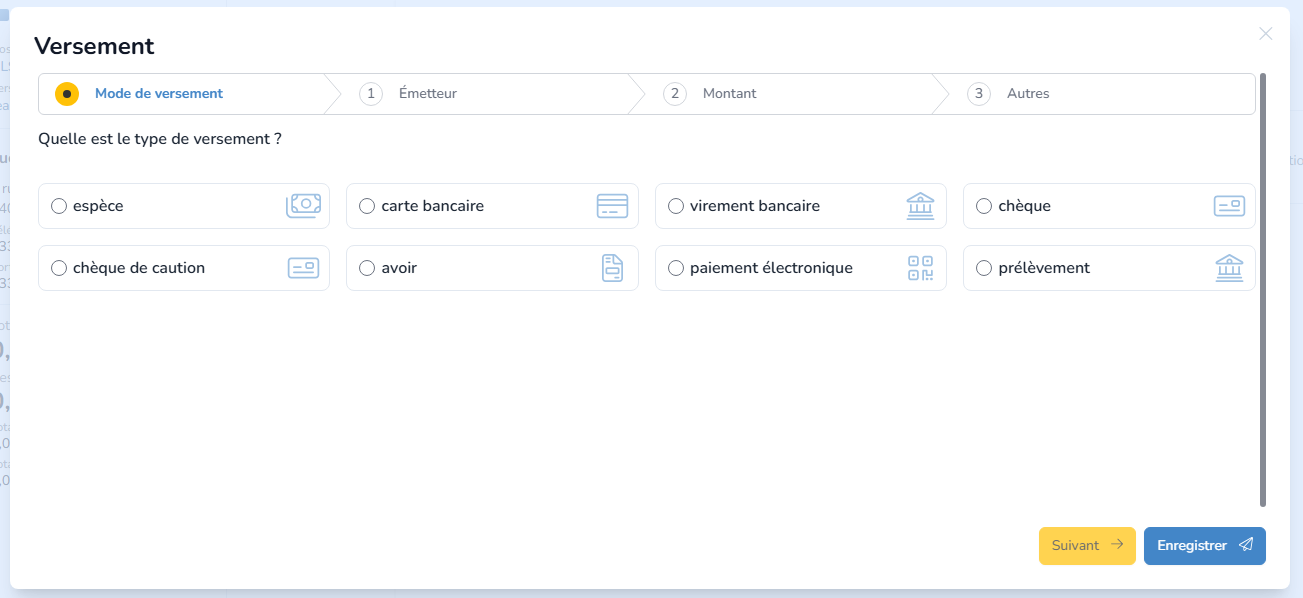
3. Dans la modal qui s’affiche, sélectionnez le type de versement, puis cliquez sur ![](https://s3-eu-central-1.amazonaws.com/euc-cdn.freshdesk.com/data/helpdesk/attachments/production/103210348150/original/mUOPPjooxRL1KpfziWaWxk5WleV8UyhgHA.png?1745842346)&#x20;

<figure><img src="https://s3-eu-central-1.amazonaws.com/euc-cdn.freshdesk.com/data/helpdesk/attachments/production/103210348165/original/ohkoL0l0mx7MFALhRJ3MbH4NXbaV7gNdgQ.png?1745842346" alt=""><figcaption></figcaption></figure>

4. Sélectionnez l’émetteur du versement, puis cliquez sur ![](https://s3-eu-central-1.amazonaws.com/euc-cdn.freshdesk.com/data/helpdesk/attachments/production/103210348149/original/hR_K6QWj4VpYVt4h4-bcBnkxV42x0vE4CQ.png?1745842346)&#x20;

* Contact de facturation du dossier&#x20;
* Tiers payant : Pour tous les émetteurs qui ne sont pas le contact de facturation (autre membre de la famille, assurance, mutuelle, banque, etc)
  * Pour saisir manuellement le nom de l’émetteur, sélectionnez Autre

<figure><img src="https://s3-eu-central-1.amazonaws.com/euc-cdn.freshdesk.com/data/helpdesk/attachments/production/103210348166/original/UfgTYPEpdcj3xvj7pobvNlHXH2THViFUyQ.png?1745842346" alt=""><figcaption></figcaption></figure>

5. Montant et Date : Saisissez le montant du versement ainsi que la date de réception, puis cliquez sur ![](https://s3-eu-central-1.amazonaws.com/euc-cdn.freshdesk.com/data/helpdesk/attachments/production/103210348148/original/gr-8XY4GTBMLfK0vvNtNae_FDk84g1fKeg.png?1745842346)&#x20;

<figure><img src="https://s3-eu-central-1.amazonaws.com/euc-cdn.freshdesk.com/data/helpdesk/attachments/production/103210348163/original/c1JWd4z8emptoaWRyFWwSp-pYZbkmB1MiQ.png?1745842346" alt=""><figcaption></figcaption></figure>

6. Autres informations : Sélectionnez parmis les membres de votre équipe la personne ayant accusé réception du versement, vos éventuelles remarques ainsi que le prochain statut à appliquer au document (facultatif)

<figure><img src="https://s3-eu-central-1.amazonaws.com/euc-cdn.freshdesk.com/data/helpdesk/attachments/production/103210348164/original/6GUOAkOi012Hj8dvH3wU-6U_8TsXIlgaag.png?1745842346" alt=""><figcaption></figcaption></figure>

7. Cliquez sur le bouton ![](https://s3-eu-central-1.amazonaws.com/euc-cdn.freshdesk.com/data/helpdesk/attachments/production/103210348152/original/mxcHdoqNCSRprCIuR_jRUEHDT8oCkLiZ4g.png?1745842346)pour enregistrer votre nouveau versement&#x20;

**Voir la liste des versements du bon de commande**

Pour voir la liste des versements déjà effectués pour le bon de commande, suivez les étapes suivantes :&#x20;

1. Cliquez sur le bouton ![](https://s3-eu-central-1.amazonaws.com/euc-cdn.freshdesk.com/data/helpdesk/attachments/production/103210348146/original/ZxGehyMeFnuLQ_djQSr0e6az8cX6fHis7g.png?1745842346)
2. Cliquez sur ![](https://s3-eu-central-1.amazonaws.com/euc-cdn.freshdesk.com/data/helpdesk/attachments/production/103210348193/original/mTYpI_MwjTUrpki6w__nNeBpfkvie_JQlA.png?1745842347)

<figure><img src="https://s3-eu-central-1.amazonaws.com/euc-cdn.freshdesk.com/data/helpdesk/attachments/production/103210348155/original/CN4w202jho1vJBS7uj8vV0wmxjCSZiDteg.png?1745842346" alt=""><figcaption></figcaption></figure>

**Modifier un versement**&#x20;

Vous avez la possibilité de modifier un versement précédemment enregistré. Pour cela :&#x20;

1. Cliquez sur l'icône ![](https://s3-eu-central-1.amazonaws.com/euc-cdn.freshdesk.com/data/helpdesk/attachments/production/103210348189/original/bjaSX9odM2QaU69-dKy4gindt8MIxkoTVA.png?1745842347)
2. Dans le formulaire qui apparaît, saisissez les modifications nécessaires&#x20;
3. Cliquez sur le bouton ![](https://s3-eu-central-1.amazonaws.com/euc-cdn.freshdesk.com/data/helpdesk/attachments/production/103210348197/original/IV7nMb78mPWVKGvPZVH3pqgqxID045pH0A.png?1745842347)

<figure><img src="https://s3-eu-central-1.amazonaws.com/euc-cdn.freshdesk.com/data/helpdesk/attachments/production/103210348157/original/9bMVszdpV9Up2NC63KnHSLWJCjf4cuOEeg.png?1745842346" alt=""><figcaption></figcaption></figure>

**Preuve de versement**&#x20;

Pour chaque versement enregistré, vous avez la possibilité de générer une preuve de versement en suivant les étapes suivantes :&#x20;

1. Cliquez sur l'icône ![](https://s3-eu-central-1.amazonaws.com/euc-cdn.freshdesk.com/data/helpdesk/attachments/production/103210348205/original/SiL7tCeT2A_72Ck9p7Vjv8i6YgTRPlmiyA.png?1745842347)

![](https://s3-eu-central-1.amazonaws.com/euc-cdn.freshdesk.com/data/helpdesk/attachments/production/103210348206/original/Jn1o7QkrCwo6S_ejXuBE3-bQWL6E6qQK5g.png?1745842347)

2. La preuve de versement va se générée et s’ouvrir automatiquement&#x20;

<figure><img src="https://s3-eu-central-1.amazonaws.com/euc-cdn.freshdesk.com/data/helpdesk/attachments/production/103210348198/original/2btwGb94LnjCD-CEtAkiqylk4D1GcxTteA.png?1745842346" alt=""><figcaption></figcaption></figure>

Vous avez ensuite plusieurs actions possibles :&#x20;

* Imprimer : Vous avez la possibilité d’imprimer directement le document en suivant les étapes suivantes :&#x20;
  1. &#x20;Cliquez sur le bouton ![](https://s3-eu-central-1.amazonaws.com/euc-cdn.freshdesk.com/data/helpdesk/attachments/production/103210348156/original/_FTCUxeodHz3h5S3bFUc_CKbPfOvx583og.png?1745842346) en haut à droite de l’écran&#x20;

2. Dans la fenêtre qui s’affiche, paramétrez les options d’impression
3. Cliquez sur le bouton ![](https://s3-eu-central-1.amazonaws.com/euc-cdn.freshdesk.com/data/helpdesk/attachments/production/103210348153/original/jOSDRgqB0lqlUgIcyOH5a6kPpmGHaa5lAQ.png?1745842346)

<figure><img src="https://s3-eu-central-1.amazonaws.com/euc-cdn.freshdesk.com/data/helpdesk/attachments/production/103210348195/original/tveNZZWOnCRvkTFu4S6kG3AdZP07RE2mkw.png?1745842347" alt=""><figcaption></figcaption></figure>

* Envoyer par email : Vous pouvez envoyer le document par email en suivant les étapes suivantes :&#x20;
  1. Cliquez sur le bouton ![](https://s3-eu-central-1.amazonaws.com/euc-cdn.freshdesk.com/data/helpdesk/attachments/production/103210348154/original/faZmnUDvVcLWMUSd7JqrrHJD5TSWLgezZA.png?1745842346)en haut à droite de l’écran&#x20;
  2. Cliquez sur ![](https://s3-eu-central-1.amazonaws.com/euc-cdn.freshdesk.com/data/helpdesk/attachments/production/103210348161/original/WBokWetX07LAPgiIV5fqym9IcZKrHTzGbw.png?1745842346)

3. Dans l’éditeur de message qui s’affiche, saisissez les informations suivantes :&#x20;

* De : Sélectionnez l’expéditeur que vous souhaitez (vous ou une des agences)
* A : Saisissez le nom du destinataire souhaité et sélectionnez le dans la liste des résultats
* Objet de l’email : Saisissez l’objet de l’email&#x20;
* Dossier : Saisissez le nom du dossier souhaité et sélectionnez le dans la liste des résultats (facultatif)
* Ajouter une pièce jointe (facultatif)
* Message :&#x20;
  * Saisissez votre message. Vous avez la possibilité de le mettre en forme avec les boutons suivants ![](https://s3-eu-central-1.amazonaws.com/euc-cdn.freshdesk.com/data/helpdesk/attachments/production/103210348187/original/N4WGnyJbFEcQq-BqenKp4WWUommL6W1doQ.png?1745842347)
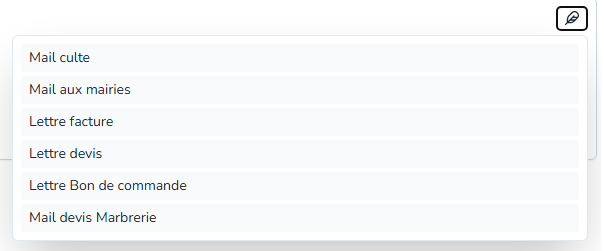
* Vous pouvez intégrer directement un message pré-défini ultérieurement en cliquant sur le bouton en haut à droite du champ Message, puis en sélectionnant le message prédéfini voulu qui s’ajoutera automatiquement dans le message.

<figure><img src="https://s3-eu-central-1.amazonaws.com/euc-cdn.freshdesk.com/data/helpdesk/attachments/production/103210348213/original/B7WzPNQFu2utRI6NRs26d07Xgoq2PYQjJg.png?1745842347" alt=""><figcaption></figcaption></figure>

4. Cliquez sur le bouton ![](https://s3-eu-central-1.amazonaws.com/euc-cdn.freshdesk.com/data/helpdesk/attachments/production/103210348160/original/a7_AfbZUmKNa4xE_ZHV0zgjHwEl05RueCA.png?1745842346)pour envoyer le mail

<figure><img src="https://s3-eu-central-1.amazonaws.com/euc-cdn.freshdesk.com/data/helpdesk/attachments/production/103210348177/original/hYX6MSHYv-uEpgwo3l1mQF0fKodqK4P-rQ.png?1745842346" alt=""><figcaption></figcaption></figure>

* Annexer à un dossier : Vous pouvez annexer la preuve de versement pour la retrouver plus facilement dans les documents de votre dossier. Pour cela :&#x20;

1. Cliquez sur le bouton ![](https://s3-eu-central-1.amazonaws.com/euc-cdn.freshdesk.com/data/helpdesk/attachments/production/103210348202/original/KAa_qQcSJ_jxFEsDePVCCPc0o80-Io-oeg.png?1745842347)
2. Cliquez sur ![](https://s3-eu-central-1.amazonaws.com/euc-cdn.freshdesk.com/data/helpdesk/attachments/production/103210348201/original/wSHJykaJ1JzHYwxIXeHfTmOCiDkGNUUKpg.png?1745842347)
3. Aller dans le sous menu [Documents](https://docs.google.com/document/d/1QxulZVDG1Z6YC5MMaDwNCGAjOsOqpXzAbvKyKm92VP0/edit?tab=t.y8vgga240hcz) de votre dossier pour retrouver la preuve de versement annexée

* Enregistrer sur votre ordinateur : Vous pouvez aussi enregistrer la preuve de versement sur votre ordinateur en suivant les étapes suivantes :&#x20;

1. Cliquez sur le bouton ![](https://s3-eu-central-1.amazonaws.com/euc-cdn.freshdesk.com/data/helpdesk/attachments/production/103210348158/original/EVwEimmaQNMx3fYVxxcKrwDFoyGUKaI4mQ.png?1745842346)en haut à droite de l’écran&#x20;
2. Cliquez sur ![](https://s3-eu-central-1.amazonaws.com/euc-cdn.freshdesk.com/data/helpdesk/attachments/production/103210348192/original/SXdot99ZEYETpBnb4qyfLcWKQtZ0I1FIQw.png?1745842347)
3. Le téléchargement se lancera automatiquement

**Version pour le tiers payant**&#x20;

Dans le cas où le versement est lié à un tiers payant, une version spécifique du document est créée afin de pouvoir leur transmettre.&#x20;

1. Cliquez sur l'icône ![](https://s3-eu-central-1.amazonaws.com/euc-cdn.freshdesk.com/data/helpdesk/attachments/production/103210348479/original/abrSc27rHBSEv18G9RnfT6g05TrrtYcWQg.png?1745842384)

![](https://s3-eu-central-1.amazonaws.com/euc-cdn.freshdesk.com/data/helpdesk/attachments/production/103210348482/original/pByQJFw09vC59ilKsInKZQvbX-gmQOxX9g.png?1745842384)

2. La version pour le tiers payant va se générée et s’ouvrir automatiquement&#x20;

<figure><img src="https://s3-eu-central-1.amazonaws.com/euc-cdn.freshdesk.com/data/helpdesk/attachments/production/103210348501/original/i0sKOsDGOFD_SvuuwUSeCYCObxs8enFA_g.png?1745842384" alt=""><figcaption></figcaption></figure>

**Supprimer un versement**&#x20;

Vous pouvez également supprimer un versement précédemment enregistré. Pour cela :&#x20;

1. Cliquez sur l'icône ![](https://s3-eu-central-1.amazonaws.com/euc-cdn.freshdesk.com/data/helpdesk/attachments/production/103210348691/original/mfkj5X2MflYuDLpQ0KcPbhV0PZdA1ij2yg.png?1745842407)

En cas d’erreur, vous pouvez annuler la suppression en cliquant sur dans la notification qui apparaît en haut de l’écran.

![](https://s3-eu-central-1.amazonaws.com/euc-cdn.freshdesk.com/data/helpdesk/attachments/production/103210348692/original/g-vKcsbpUkrgJ7ngX1o_y40or4BRzZOmJA.png?1745842407)

**Dupliquer un bon de commande**

Vous pouvez également créer une copie du bon de commande pour gagner du temps lors de la création de nouveaux bons de commande similaires. Pour cela :&#x20;

1. Cliquez sur le bouton ![](https://s3-eu-central-1.amazonaws.com/euc-cdn.freshdesk.com/data/helpdesk/attachments/production/103210348486/original/XlawdklQv7IGnohd2pE90eESD3AtJl0ptQ.png?1745842384)
2. Cliquez sur ![](https://s3-eu-central-1.amazonaws.com/euc-cdn.freshdesk.com/data/helpdesk/attachments/production/103210348683/original/icLTsSACB534ByO8xQo7XCDTDRrOAWOVCQ.png?1745842407)
3. Dans la fenêtre qui s’affiche, saisissez les informations suivantes :&#x20;

* Garder le lien avec le dossier : Précisez si vous souhaitez que la copie du bon de commande reste liée au dossier d’origine ou non
* Si oui, le destinataire et ses informations restent les mêmes. Si non, l’option de liaison avec un dossier sera disponible dans l’éditeur du bon de commande.
* Société : Sélectionnez la société à lier à la copie du bon de commande
* Agence : Sélectionnez l’agence à lier à la copie du bon de commande

4. Cliquez sur le bouton ![](https://s3-eu-central-1.amazonaws.com/euc-cdn.freshdesk.com/data/helpdesk/attachments/production/103210348684/original/FTD3IbAHU8EXa5wBXUqdMNd-hm3D7m_18g.png?1745842407)

<figure><img src="https://s3-eu-central-1.amazonaws.com/euc-cdn.freshdesk.com/data/helpdesk/attachments/production/103210348856/original/uRYdGRa38X1sipz8sz4UrbEeMj52p5WXkg.png?1745842422" alt=""><figcaption></figcaption></figure>

**Convertir le bon de commande en facture**

Cette fonctionnalité vous permet de transformer un bon de commande en facture, afin de démarrer la facturation. Pour cela :

1. Cliquez sur le bouton ![](https://s3-eu-central-1.amazonaws.com/euc-cdn.freshdesk.com/data/helpdesk/attachments/production/103210348483/original/3_aNzohFm8iDw9ZV9OefxMFGBdOmAN_RtQ.png?1745842384)
2. Cliquez sur ![](https://s3-eu-central-1.amazonaws.com/euc-cdn.freshdesk.com/data/helpdesk/attachments/production/103210348674/original/zBof_riRfp1DZoxKTk97yOnttML0eo7njA.png?1745842407)
3. Dans la fenêtre qui s’affiche, saisissez les informations suivantes :&#x20;

* Garder le lien avec le dossier : Précisez si vous souhaitez que la facture soit liée au dossier d’origine ou non
* Si oui, le destinataire et ses informations restent les mêmes. Si non, l’option de liaison avec un dossier sera disponible dans l’éditeur du bon de commande.
* Société : sélectionnez la société émettrice pour le bon de commande
* Agence : sélectionnez l’agence spécifique émettrice liée au bon de commande

4. Cliquez sur le bouton ![](https://s3-eu-central-1.amazonaws.com/euc-cdn.freshdesk.com/data/helpdesk/attachments/production/103210348695/original/gytlcw9f4NfzwCQTVr61_q1pyidP3zQkMw.png?1745842407)pour accéder à l’éditeur de facture.

<figure><img src="https://s3-eu-central-1.amazonaws.com/euc-cdn.freshdesk.com/data/helpdesk/attachments/production/103210348855/original/keQ-TVhP0FwbmdQnaVC6PnK1tHYIApqb4Q.png?1745842422" alt=""><figcaption></figcaption></figure>

**Ajouter le bon de commande dans une facture existante**

Cette fonctionnalité vous permet d'intégrer les éléments du bon de commande dans une facture en cours.

1. Cliquez sur le bouton ![](https://s3-eu-central-1.amazonaws.com/euc-cdn.freshdesk.com/data/helpdesk/attachments/production/103210348480/original/1BRLrmo-t3yqmfTorve_kn4matHQ6MSxDg.png?1745842384)
2. Cliquez sur ![](https://s3-eu-central-1.amazonaws.com/euc-cdn.freshdesk.com/data/helpdesk/attachments/production/103210348680/original/PCLD56tuUN7VyCwYplSP7Ik3TMvMnbCyjA.png?1745842407)
3. Dans la fenêtre qui s’affiche, sélectionnez la facture voulue
4. Cliquez sur le bouton ![](https://s3-eu-central-1.amazonaws.com/euc-cdn.freshdesk.com/data/helpdesk/attachments/production/103210348694/original/9DJoho2pE_02G1y_VqsUVUIH_Ez25Qug_A.png?1745842407)pour accéder à l’éditeur de facture.

Note : La facture existante sélectionnée doit être au format brouillon.

![](https://s3-eu-central-1.amazonaws.com/euc-cdn.freshdesk.com/data/helpdesk/attachments/production/103210348699/original/N6jJrM9pHCROVCMSQWcTWVrK3tR9YgwZ7Q.png?1745842407)

**Journal d'activités**

Vous avez la possibilité de consulter l'historique des actions réalisées sur ce bon de commande. &#x20;

1. Cliquez sur le bouton ![](https://s3-eu-central-1.amazonaws.com/euc-cdn.freshdesk.com/data/helpdesk/attachments/production/103210348481/original/9MhN3m0Ro48Gij3g5n2qty4JM0n3BYdQLA.png?1745842384)
2. Cliquez sur ![](https://s3-eu-central-1.amazonaws.com/euc-cdn.freshdesk.com/data/helpdesk/attachments/production/103210348685/original/Nh1oe_WM4qaZ3AOikF0XmzbQlU4PskVqVw.png?1745842407)
3. Dans l’écran qui s’affiche, sélectionnez un utilisateur si nécessaire&#x20;
4. Sélectionnez un événement si nécessaire
5. Pour voir le détail d’un évènement, cliquez sur le bouton ![](https://s3-eu-central-1.amazonaws.com/euc-cdn.freshdesk.com/data/helpdesk/attachments/production/103210348606/original/Ud4AST2MF3opYQ6rnOnp973U3avMHOgbAQ.png?1745842404)<br>

<figure><img src="https://s3-eu-central-1.amazonaws.com/euc-cdn.freshdesk.com/data/helpdesk/attachments/production/103210348710/original/w9rX0LUTWRf_GPU7So0tW9sBHzX8qwOZ7A.png?1745842408" alt=""><figcaption></figcaption></figure>

**Imprimer un bon de commande**

Vous pouvez à tout moment imprimer votre bon de commande en suivant les étapes suivantes :&#x20;

1. Cliquez sur le bouton ![](https://s3-eu-central-1.amazonaws.com/euc-cdn.freshdesk.com/data/helpdesk/attachments/production/103210348689/original/47ulY0Wy3NZCx_TeoDegB_v5d6UKlIfi4w.png?1745842407)
2. Cliquez sur ![](https://s3-eu-central-1.amazonaws.com/euc-cdn.freshdesk.com/data/helpdesk/attachments/production/103210348650/original/ggiEXDiAntMQYGI4TgHDNvSwQ7VXBew9Hw.png?1745842406) pour régler les différents paramétrages d’impression

* Normalisée : Choisissez si oui ou non vous souhaitez que le bon de commande soit normalisé
* Si oui, saisissez le nombre de copie que vous souhaitez imprimer
* Résumée : Choisissez si oui ou non vous souhaitez que le bon de commande soit résumé &#x20;
* Si oui, saisissez le nombre de copie que vous souhaitez imprimer
* Détaillée : Choisissez si oui ou non vous souhaitez que le bon de commande soit détaillé &#x20;
* Si oui, saisissez le nombre de copie que vous souhaitez imprimer
* Si oui, vous avez la possibilité de personnaliser l'affichage de chacune des catégories d’articles (valable seulement pour les documents non formalisés). Pour cela :&#x20;

1. Cliquez sur ![](https://s3-eu-central-1.amazonaws.com/euc-cdn.freshdesk.com/data/helpdesk/attachments/production/103210348485/original/-qEklHOGsq4VeBtlbOUTNLomssrefZfICg.png?1745842384)
2. Pour chacune des catégories d’articles (cercueils et produits, commissions, vente magasin, etc) vous aurez la possibilité de choisir entre les options suivantes :&#x20;

* Détaillée : Permet d’avoir une vue détaillée de tous les articles compris dans cette catégorie

<figure><img src="https://s3-eu-central-1.amazonaws.com/euc-cdn.freshdesk.com/data/helpdesk/attachments/production/103210348492/original/n7uP0GVk23ZpOjDuAZJhbuWODS2sKoHJ7w.png?1745842384" alt=""><figcaption></figcaption></figure>

* Groupée : Permet d’avoir une vue regroupée de tous les articles compris dans cette catégorie

<figure><img src="https://s3-eu-central-1.amazonaws.com/euc-cdn.freshdesk.com/data/helpdesk/attachments/production/103210348490/original/s3evj2vsrMi9efbnUWpE6wIeJo1z8LAfkQ.png?1745842384" alt=""><figcaption></figcaption></figure>

* Aucun : Permet de masquer tous les détails concernant les articles et de ne conserver que le nom de la catégorie

<figure><img src="https://s3-eu-central-1.amazonaws.com/euc-cdn.freshdesk.com/data/helpdesk/attachments/production/103210348491/original/DP6DSnsju5-MOMF4ohY7DiIkZ0JU3YIfNA.png?1745842384" alt=""><figcaption></figcaption></figure>

<figure><img src="https://s3-eu-central-1.amazonaws.com/euc-cdn.freshdesk.com/data/helpdesk/attachments/production/103210348493/original/G5cZ6jWwebwJnNBb9JZi6XS77CAtIXuDFw.png?1745842384" alt=""><figcaption></figcaption></figure>

* Lettre d’accompagnement : Sélectionnez éventuellement une lettre d’accompagnement à imprimer avec le bon de commande en le sélectionnant parmi la liste
* Type de bordereau : Choisissez sous quel format vous souhaitez faire apparaître vos coordonnées bancaires (Pas de RIB / QR Code, Simple avec QR Code (QR Code non disponible pour la France) ou Relevé d’Identité Bancaire (RIB))
* Langue : Sélectionnez la langue par défaut du bon de commande
* Recto - Verso : Choisissez si vous souhaitez que votre bon de commande soit imprimé recto et verso&#x20;
* Nombre de page : Choisissez si vous souhaitez afficher une pagination sur votre bon de commande imprimé&#x20;
* Conditions Générales : Choisissez si vous souhaitez imprimer également vos Conditions Générales à la suite du bon de commande
* Versements : Choisissez si vous souhaitez faire apparaître les versements déjà effectués sur votre bon de commande imprimé&#x20;
* Signature électronique : Choisissez si vous souhaitez rendre ce bon de commande accessible à la signature électronique
* QR Code tracking (non disponible pour la France) : Choisissez si vous souhaitez mettre en place un tracking du QR Code affiché avec votre RIB (lié au Type de bordereau sélectionné)
* En-tête : Cliquez sur le bouton ![](https://s3-eu-central-1.amazonaws.com/euc-cdn.freshdesk.com/data/helpdesk/attachments/production/103210348678/original/Nb-5oU1nNRVc-KwRSM5nnTtYmarqNjAkIg.png?1745842407) pour aller choisir le fichier d'en-tête à faire apparaître dans le bon de commande

![](https://s3-eu-central-1.amazonaws.com/euc-cdn.freshdesk.com/data/helpdesk/attachments/production/103210348702/original/XUJgSyIi5Sm-U4iVpzTBNHl_FmCcS45khg.png?1745842407)

3. Une fois le paramétrage réalisé,&#x20;
4. Cliquez sur ![](https://s3-eu-central-1.amazonaws.com/euc-cdn.freshdesk.com/data/helpdesk/attachments/production/103210348681/original/OJiybzFlyO5a4Z89rqd57cULflt60vyo_A.png?1745842407) en haut à droite &#x20;
5. Paramétrez les options de votre imprimante dans la fenêtre qui s’affiche
6. Cliquez sur le bouton![](https://s3-eu-central-1.amazonaws.com/euc-cdn.freshdesk.com/data/helpdesk/attachments/production/103210348608/original/EcPsolwnwr5zQ8vuT04fOUJ7a_limF5yPw.png?1745842404)

<figure><img src="https://s3-eu-central-1.amazonaws.com/euc-cdn.freshdesk.com/data/helpdesk/attachments/production/103210348877/original/X3i_qXXtRDaS8QsOqMjqagtviKahXtItJQ.png?1745842426" alt=""><figcaption></figcaption></figure>

<figure><img src="https://s3-eu-central-1.amazonaws.com/euc-cdn.freshdesk.com/data/helpdesk/attachments/production/103210348874/original/E3t5y49S6y7HG6N93zUAtgau9f4OmSVzwQ.png?1745842426" alt=""><figcaption></figcaption></figure>

**Enregistrer un bon de commande sur l’ordinateur**

Vous pouvez à tout moment enregistrer votre bon de commande sur votre ordinateur en suivant les étapes suivantes :&#x20;

1. Cliquez sur le bouton ![](https://s3-eu-central-1.amazonaws.com/euc-cdn.freshdesk.com/data/helpdesk/attachments/production/103210348687/original/7RWXJ5j6yBtH7KHvhFZLJkBJAEYA4fQdUw.png?1745842407)
2. Cliquez sur ![](https://s3-eu-central-1.amazonaws.com/euc-cdn.freshdesk.com/data/helpdesk/attachments/production/103210348607/original/oc2t1C3zm-g7fNhM8XCz4ltAt_Qc0jkegA.png?1745842404)
3. Le téléchargement se lancera automatiquement

<figure><img src="https://s3-eu-central-1.amazonaws.com/euc-cdn.freshdesk.com/data/helpdesk/attachments/production/103210348875/original/pnoLkok5u58O3ryi52TpQNKVFd6PHIduSg.png?1745842426" alt=""><figcaption></figcaption></figure>

**Envoyer un bon de commande par email**

Vous pouvez à tout moment envoyer votre bon de commande par email à un de vos contacts en suivant les étapes suivantes :&#x20;

1. Cliquez sur le bouton ![](https://s3-eu-central-1.amazonaws.com/euc-cdn.freshdesk.com/data/helpdesk/attachments/production/103210348686/original/eFbhUxaZ5v15JGxpOZv5ReSP1suE9quPAg.png?1745842407)
2. Cliquez sur ![](https://s3-eu-central-1.amazonaws.com/euc-cdn.freshdesk.com/data/helpdesk/attachments/production/103210348682/original/AYvUAvKfMsNV19CuhbECS_wLncyu4EEH6Q.png?1745842407)
3. Dans l’éditeur de message qui s’affiche, saisissez les informations suivantes :&#x20;

* De : Sélectionnez l’expéditeur que vous souhaitez (vous ou une des agences)
* A : Saisissez le nom du destinataire souhaité et sélectionnez le dans la liste des résultats
* Objet de l’email : Saisissez l’objet de l’email&#x20;
* Dossier : Saisissez le nom du dossier souhaité et sélectionnez le dans la liste des résultats (facultatif)
* Ajouter une pièce jointe (facultatif)
* Message :&#x20;
  * Saisissez votre message. Vous avez la possibilité de le mettre en forme avec les boutons suivants ![](https://s3-eu-central-1.amazonaws.com/euc-cdn.freshdesk.com/data/helpdesk/attachments/production/103210348688/original/dkT6SMFWShKUwSD4dGu0PiZ0pbaYd3Xw5w.png?1745842407)
* Vous pouvez intégrer directement un message pré-défini ultérieurement en cliquant sur le bouton en haut à droite du champ Message, puis en sélectionnant le message prédéfini voulu qui s’ajoutera automatiquement dans le message.

<figure><img src="https://s3-eu-central-1.amazonaws.com/euc-cdn.freshdesk.com/data/helpdesk/attachments/production/103210348867/original/sbLlwuIY5t0uIt9Se_Bfwi8nGwEgiZt_xw.png?1745842424" alt=""><figcaption></figcaption></figure>

4. Cliquez sur le bouton pour envoyer le message ![](https://s3-eu-central-1.amazonaws.com/euc-cdn.freshdesk.com/data/helpdesk/attachments/production/103210348696/original/utbMuxYqh2t18ts9DAz7a6PtexxHf_HZ2g.png?1745842407)&#x20;

<figure><img src="https://s3-eu-central-1.amazonaws.com/euc-cdn.freshdesk.com/data/helpdesk/attachments/production/103210348706/original/Adoyp94ny58aybPx4w0Z780MeHISU6m3sQ.png?1745842407" alt=""><figcaption></figcaption></figure>

<figure><img src="https://s3-eu-central-1.amazonaws.com/euc-cdn.freshdesk.com/data/helpdesk/attachments/production/103210348878/original/q1FOqiACmyVZXXFFYw6qy1OkeRSrha1Qqg.png?1745842426" alt=""><figcaption></figcaption></figure>

**Annexer un bon de commande**

Vous pouvez annexer le bon de commande pour le retrouver plus facilement dans les documents de votre dossier. Pour cela :&#x20;

1. Cliquez sur le bouton ![](https://s3-eu-central-1.amazonaws.com/euc-cdn.freshdesk.com/data/helpdesk/attachments/production/103210348679/original/KVW3XNPCaIK6FCAx6ic3-btQjcCK0nvAAQ.png?1745842407)
2. Cliquez sur ![](https://s3-eu-central-1.amazonaws.com/euc-cdn.freshdesk.com/data/helpdesk/attachments/production/103210348676/original/w2PvGR0KAZFYbPF9dGJ1l_ASHGt338hhug.png?1745842407)
3. Aller dans le sous menu [Document](https://portal.funeralmanager.be/fr/support/solutions/articles/103000330175) de votre dossier pour retrouver le bon de commande annexé

**Supprimer un bon de commande**

Enfin, vous avez également la possibilité de supprimer définitivement le bon de commande si besoin. Pour cela :&#x20;

1. Cliquez sur le bouton ![](https://s3-eu-central-1.amazonaws.com/euc-cdn.freshdesk.com/data/helpdesk/attachments/production/103210348484/original/yOhcV7qBWbWj8LHs-_Dkwo2CZ44U_b0-7w.png?1745842384)
2. Cliquez sur ![](https://s3-eu-central-1.amazonaws.com/euc-cdn.freshdesk.com/data/helpdesk/attachments/production/103210348697/original/BwVwAMLvtwmahQU7Rr9874KskgYYNvVBfw.png?1745842407)

En cas d’erreur, vous pouvez annuler la suppression en cliquant sur dans la notification qui apparaît en haut de l’écran.

![](https://s3-eu-central-1.amazonaws.com/euc-cdn.freshdesk.com/data/helpdesk/attachments/production/103210348495/original/IwNOJxX9Lsqp-eXeU8U5r-yxOYnfiruu2A.png?1745842384)


---

# Agent Instructions: Querying This Documentation

If you need additional information that is not directly available in this page, you can query the documentation dynamically by asking a question.

Perform an HTTP GET request on the current page URL with the `ask` query parameter:

```
GET https://funeralmanager.gitbook.io/documentation-funeral-manager/funeral-manager-documentation-fr/facturation/bons-de-commande.md?ask=<question>
```

The question should be specific, self-contained, and written in natural language.
The response will contain a direct answer to the question and relevant excerpts and sources from the documentation.

Use this mechanism when the answer is not explicitly present in the current page, you need clarification or additional context, or you want to retrieve related documentation sections.