# Chèques

#### L’écran de gestion des chèques vous permet de centraliser et de suivre efficacement les paiements par chèque liés à votre activité. Cet outil facilite le traitement, l’enregistrement et la gestion des informations associées aux chèques reçus, tout en offrant une vue d’ensemble claire pour un meilleur suivi financier.

<figure><img src="https://s3-eu-central-1.amazonaws.com/euc-cdn.freshdesk.com/data/helpdesk/attachments/production/103210705884/original/f2Aw5cyawfVlYtiTolVcGR7WO3PVZs5AGg.png?1745927499" alt=""><figcaption></figcaption></figure>

#### Bordereaux de remise

Dans cette section, vous pourrez créer et gérer tout le processus de gestion de vos bordereaux de chèques.

**Créer un nouveau bordereau de remise**

Pour créer un nouveau bordereau de remise, suivez les étapes suivantes :&#x20;

1. Cliquez sur le bouton ![](https://s3-eu-central-1.amazonaws.com/euc-cdn.freshdesk.com/data/helpdesk/attachments/production/103210705844/original/Wdl3gNwQH5u6TrhzDn49TWDyFzOnVqHXLA.png?1745927498)
2. Dans le formulaire qui s’affiche, saisissez les informations suivantes :&#x20;

* Numéro de dépôt : Saisissez un numéro unique pour le dépôt
* Date de dépôt : Saisissez la date de dépôt&#x20;
* Compte bancaire : Sélectionnez le compte bancaire sur lequel vous souhaitez déposer les chèques
* Agence : Sélectionnez l’agence à relier au bordereau

3. Cliquez sur le bouton ![](https://s3-eu-central-1.amazonaws.com/euc-cdn.freshdesk.com/data/helpdesk/attachments/production/103210705853/original/uUjZSiPD7lUx_ZzAtwoV-xsAPB2C2YVgYg.png?1745927498)
4. Cliquez sur le bouton ![](https://s3-eu-central-1.amazonaws.com/euc-cdn.freshdesk.com/data/helpdesk/attachments/production/103210705837/original/HSC3hXTOW-bDK1orcdMmH8zmLYgEosi3_w.png?1745927498)
5. Ajoutez les chèques dans le bordereau en cliquant sur le bouton ![](https://s3-eu-central-1.amazonaws.com/euc-cdn.freshdesk.com/data/helpdesk/attachments/production/103210705839/original/O3Tzvt2OnWRRK6yWl0V8DfIpopk8G4XfmA.png?1745927498)en dessous de chaque chèque concerné

<figure><img src="https://s3-eu-central-1.amazonaws.com/euc-cdn.freshdesk.com/data/helpdesk/attachments/production/103210705843/original/KiLkr3nok50C_ROfUgDmqLobVOIx-lis9Q.png?1745927498" alt=""><figcaption></figcaption></figure>

6. Cliquez sur le bouton ![](https://s3-eu-central-1.amazonaws.com/euc-cdn.freshdesk.com/data/helpdesk/attachments/production/103210705856/original/POxT7vY4H0jIzapn1yLkMt71iAtldPzC9A.png?1745927498)
7. Imprimer le bordereau si nécessaire en cliquant sur le bouton ![](https://s3-eu-central-1.amazonaws.com/euc-cdn.freshdesk.com/data/helpdesk/attachments/production/103210705834/original/Mp2g2jW-gT7JTpqV5XMbeNrLMeUN1JlefA.png?1745927498)
8. Cliquez sur le bouton ![](https://s3-eu-central-1.amazonaws.com/euc-cdn.freshdesk.com/data/helpdesk/attachments/production/103210705854/original/sl8VVYy6dcIW1MiHQ0bmm13l6ExpomX2jw.png?1745927498)
9. Une fois créé, le bordereau s’ajoutera à la liste&#x20;

<figure><img src="https://s3-eu-central-1.amazonaws.com/euc-cdn.freshdesk.com/data/helpdesk/attachments/production/103210705872/original/0Hdpgv9AMsFltChZIqndmWO-UJuP_lSyKQ.png?1745927498" alt=""><figcaption></figcaption></figure>

**Modifier un bordereau de remise**

Vous pouvez modifier un bordereau de remise en suivant les étapes suivantes :&#x20;

1. Cliquez sur l'icône ![](https://s3-eu-central-1.amazonaws.com/euc-cdn.freshdesk.com/data/helpdesk/attachments/production/103210705836/original/YsSdU5yAP3TOZpd7D6RV7K66A4eL8NyV4A.png?1745927498) en bout de ligne du bordereau voulu
2. Dans le formulaire qui s’affiche, saisissez vos modifications.
3. Cliquez sur le bouton ![](https://s3-eu-central-1.amazonaws.com/euc-cdn.freshdesk.com/data/helpdesk/attachments/production/103210705858/original/CHt0IL-R4_wdWLO7ECM1OtySIU15gmgzfg.png?1745927498)
4. Cliquez sur le bouton ![](https://s3-eu-central-1.amazonaws.com/euc-cdn.freshdesk.com/data/helpdesk/attachments/production/103210705859/original/OZ4MItOwpUmoVErndNViJudPwyGY7QL-Kg.png?1745927498)

**Marquer un bordereau de remise comme “Déposé”**

Pour gérer l’avancement du dépôt de vos bordereaux, chacun est attribué un statut.&#x20;

1. A déposer&#x20;
2. Déposé&#x20;
3. Encaissé&#x20;

Pour changer le statut d’un bordereau, cliquez sur l'icône ![](https://s3-eu-central-1.amazonaws.com/euc-cdn.freshdesk.com/data/helpdesk/attachments/production/103210705842/original/I2WgPourhLOAWVta7qmPyojdnUKq_22T1g.png?1745927498)en bout de ligne. En confirmant l’action dans le popup qui s’affiche, vous ferez passer le bordereau au statut suivant :&#x20;

1. A déposer ➔ Déposé&#x20;
2. Déposé ➔ Encaissé

**Imprimer un bordereau de remise**

Vous pouvez imprimer un bordereau de remise en suivant les étapes suivantes :&#x20;

1. Cliquez sur l'icône ![](https://s3-eu-central-1.amazonaws.com/euc-cdn.freshdesk.com/data/helpdesk/attachments/production/103210705838/original/CtOcgC5HyMycOjLQdyJQI8U6esGUeMbgMQ.png?1745927498) en bout de ligne du bordereau voulu
2. Cliquez sur le bouton ![](https://s3-eu-central-1.amazonaws.com/euc-cdn.freshdesk.com/data/helpdesk/attachments/production/103210705833/original/R8TxL9bxALL5yo-d-1H2V3PrtHhyUBWasw.png?1745927498) en haut à droite de l’écran
3. Dans la fenêtre qui s’affiche, paramétrez votre impression&#x20;
4. Cliquez sur le bouton ![](https://s3-eu-central-1.amazonaws.com/euc-cdn.freshdesk.com/data/helpdesk/attachments/production/103210705841/original/bYBqrw4e7nMXR1buNQRPgfovl63rfqPGaQ.png?1745927498)

<figure><img src="https://s3-eu-central-1.amazonaws.com/euc-cdn.freshdesk.com/data/helpdesk/attachments/production/103210705871/original/7uTBlIil3ZDGpPgWh8KYFBHE--DAlQkeVA.png?1745927498" alt=""><figcaption></figcaption></figure>

**Supprimer un bordereau de remise**

Vous pouvez supprimer un bordereau de remise en suivant les étapes suivantes :&#x20;

1. Cliquez sur l'icône ![](https://s3-eu-central-1.amazonaws.com/euc-cdn.freshdesk.com/data/helpdesk/attachments/production/103210705835/original/i5Q1qSMB6TdDqLl0U0TPjokfzWpakJDr9Q.png?1745927498) en bout de ligne du bordereau voulu
2. Dans la fenêtre qui apparaît, cliquez sur le bouton ![](https://s3-eu-central-1.amazonaws.com/euc-cdn.freshdesk.com/data/helpdesk/attachments/production/103210705830/original/Hlgjtjdx3sokH4zzDXJsC029Ktlbno7d7A.png?1745927498)
3. Le bordereau disparaîtra de la liste

#### Chèques à déposer&#x20;

Dans cette section, vous pouvez visualiser tous les chèques en attente de dépôt enregistrés dans Funeral Manager.

**Accès rapide au dossier**&#x20;

Dans cet écran vous avez également la possibilité d’accéder rapidement au dossier lié au chèque à déposer. Pour cela :&#x20;

1. Cliquez sur le nom du défunt dans la colonne Dossier ![](https://s3-eu-central-1.amazonaws.com/euc-cdn.freshdesk.com/data/helpdesk/attachments/production/103210705857/original/Yq9kqya61Chtbze5FT5UQN69GJjLFd4tzg.png?1745927498)
2. Vous serez directement redirigé vers le dossier du défunt lié au chèque&#x20;

<figure><img src="https://s3-eu-central-1.amazonaws.com/euc-cdn.freshdesk.com/data/helpdesk/attachments/production/103210705868/original/yGppFlzA5zs60VL9cz53VgYlg1focb7awg.png?1745927498" alt=""><figcaption></figcaption></figure>

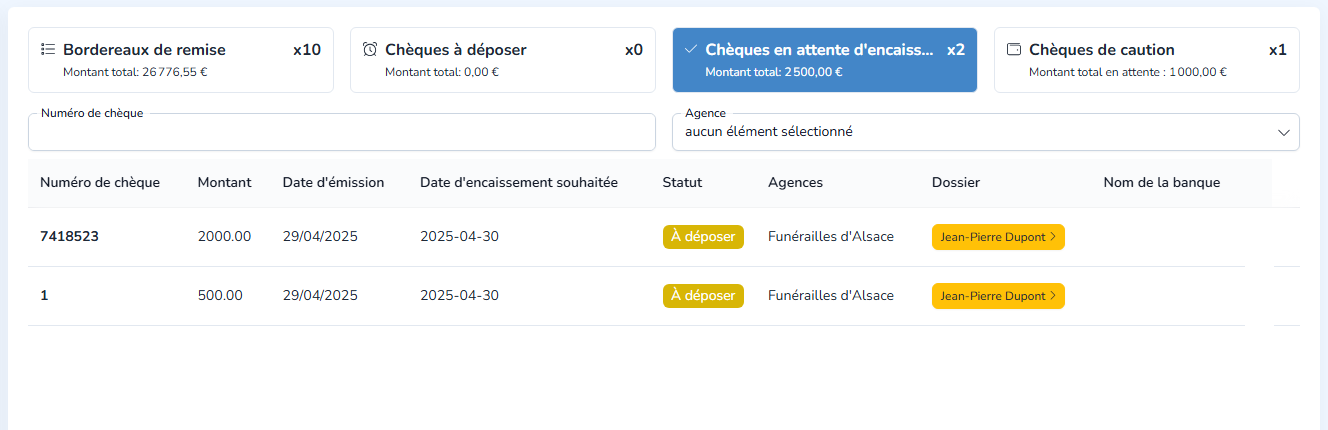
#### Chèques en attente d’encaissement

Dans cette section, vous pouvez visualiser tous les chèques en attente d’encaissement (basés sur la date d’encaissement) enregistrés dans Funeral Manager.

Note : Vous pouvez accéder en un clic au dossier correspondant au chèque en cliquant sur le nom du défunt dans la colonne Dossier ![](https://s3-eu-central-1.amazonaws.com/euc-cdn.freshdesk.com/data/helpdesk/attachments/production/103210705860/original/XJZf-sDfS64AfFtistWgt-3iHbbr-dpJEA.png?1745927498)

<figure><img src="https://s3-eu-central-1.amazonaws.com/euc-cdn.freshdesk.com/data/helpdesk/attachments/production/103210705870/original/bNqzbklKS4QVsdx9yAW0QivcZEITZkAWrA.png?1745927498" alt=""><figcaption></figcaption></figure>

#### Chèques de caution

Dans cette section, vous pouvez gérer tous les chèques de caution enregistrés dans Funeral Manager.

Note : Vous pouvez accéder en un clic au dossier correspondant au chèque en cliquant sur le nom du défunt dans la colonne Dossier ![](https://s3-eu-central-1.amazonaws.com/euc-cdn.freshdesk.com/data/helpdesk/attachments/production/103210705862/original/h_FypS4jHeZSx03in1qiktb2VFhm5aiB6w.png?1745927498)

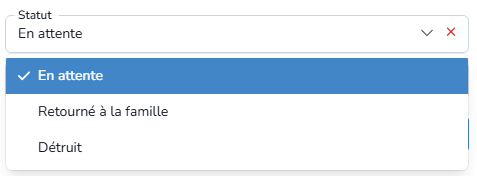
**Modifier le statut d’un chèque de caution**

Vous avez la possibilité de modifier le statut d’un chèque de caution à tout moment en suivant les étapes suivantes :&#x20;

1. Cliquez sur l'icône ![](https://s3-eu-central-1.amazonaws.com/euc-cdn.freshdesk.com/data/helpdesk/attachments/production/103210705849/original/SppS4W7wx3_O8604AdCfV2Tw0ztTYDCc3g.png?1745927498) en bout de ligne du chèque&#x20;
2. Dans la popup qui s’affiche, sélectionnez le nouveau statut à appliquer au chèque
![](https://s3-eu-central-1.amazonaws.com/euc-cdn.freshdesk.com/data/helpdesk/attachments/production/103210705852/original/B_7uXtucRN70uIcrlbmhHt-_nHJrYrr8Tg.png?1745927498)

3. Cliquez sur le bouton ![](https://s3-eu-central-1.amazonaws.com/euc-cdn.freshdesk.com/data/helpdesk/attachments/production/103210705846/original/zlLtR6vYoTTsPp0TfhBkflEPBX5frMUjqA.png?1745927498)

![](https://s3-eu-central-1.amazonaws.com/euc-cdn.freshdesk.com/data/helpdesk/attachments/production/103210705866/original/dTf67hP0oGcy2enQroNiT6O_3Ju2eQunKA.png?1745927498)

**Utiliser un chèque de caution pour le règlement**&#x20;

Vous avez également la possibilité d’utiliser un chèque de caution comme règlement pour un document de facturation. Pour cela :&#x20;

1. Cliquez sur l'icône ![](https://s3-eu-central-1.amazonaws.com/euc-cdn.freshdesk.com/data/helpdesk/attachments/production/103210705850/original/HyYL0QLeZLT1fpjGdnedN5jHYUyPXUDhew.png?1745927498) en bout de ligne du chèque&#x20;
2. Dans la popup qui s’affiche, cochez la case suivante :&#x20;

![](https://s3-eu-central-1.amazonaws.com/euc-cdn.freshdesk.com/data/helpdesk/attachments/production/103210705864/original/wWQLhX0j-0BJfkZJ8EtzwjgeG76mCPIJTA.png?1745927498)

3. Cliquez sur le bouton ![](https://s3-eu-central-1.amazonaws.com/euc-cdn.freshdesk.com/data/helpdesk/attachments/production/103210705847/original/hI19Od_bfsAS3tw2TweGvmWKKV4ZlBBDEA.png?1745927498)

![](https://s3-eu-central-1.amazonaws.com/euc-cdn.freshdesk.com/data/helpdesk/attachments/production/103210705863/original/mOqU0ldH19fdfubcxMZuxFQy4ICrtdXNOw.png?1745927498)

**Imprimer l’attestation d’un chèque de caution**

Vous pouvez imprimer l’attestation d’un chèque de caution en suivant ces étapes :&#x20;

1. Cliquez sur l'icône ![](https://s3-eu-central-1.amazonaws.com/euc-cdn.freshdesk.com/data/helpdesk/attachments/production/103210705829/original/lEvR2XDYQ4Ux7w81uvVxuLX5WRlE4fyNIA.png?1745927497) en bout de ligne du chèque&#x20;
2. Dans l’aperçu qui s’affiche, cliquez sur le bouton ![](https://s3-eu-central-1.amazonaws.com/euc-cdn.freshdesk.com/data/helpdesk/attachments/production/103210705825/original/3wcBu6xa5tFOsEZaW4X4ZzyUecN19d0xHw.png?1745927497)en haut à droite&#x20;

<figure><img src="https://s3-eu-central-1.amazonaws.com/euc-cdn.freshdesk.com/data/helpdesk/attachments/production/103210705879/original/4a6KhlxN9hKdfoTIurrOffHCXO6T5RQZ5g.png?1745927499" alt=""><figcaption></figcaption></figure>

3. Dans la fenêtre qui s’ouvre, cliquez sur le bouton ![](https://s3-eu-central-1.amazonaws.com/euc-cdn.freshdesk.com/data/helpdesk/attachments/production/103210705840/original/5ciJuTsHXgpwSMoXOjWZ_bjLtffO-MBQDg.png?1745927498)

<figure><img src="https://s3-eu-central-1.amazonaws.com/euc-cdn.freshdesk.com/data/helpdesk/attachments/production/103210705876/original/R4D-_UsC4zOjqxAzy8hWEd9SrHptprI0Dw.png?1745927498" alt=""><figcaption></figcaption></figure>


---

# Agent Instructions: Querying This Documentation

If you need additional information that is not directly available in this page, you can query the documentation dynamically by asking a question.

Perform an HTTP GET request on the current page URL with the `ask` query parameter:

```
GET https://funeralmanager.gitbook.io/documentation-funeral-manager/funeral-manager-documentation-fr/facturation/cheques.md?ask=<question>
```

The question should be specific, self-contained, and written in natural language.
The response will contain a direct answer to the question and relevant excerpts and sources from the documentation.

Use this mechanism when the answer is not explicitly present in the current page, you need clarification or additional context, or you want to retrieve related documentation sections.